
Tu t’es déjà retrouvé en plein milieu de la création d’une présentation, à te demander comment rendre ton diaporama un peu plus interactif ? Eh bien, ajouter un lien hypertexte peut être la solution parfaite ! Que tu souhaites diriger ton audience vers un site web, une vidéo ou même un autre document, savoir coller un lien dans PowerPoint est super pratique. Pas besoin d’être un pro de l’informatique pour y arriver, c’est plus simple que tu ne le penses. Dans cet article, je vais te montrer étape par étape comment t’y prendre pour que tes présentations soient encore plus percutantes. Allez, c’est parti !
Rendre un lien cliquable facilement
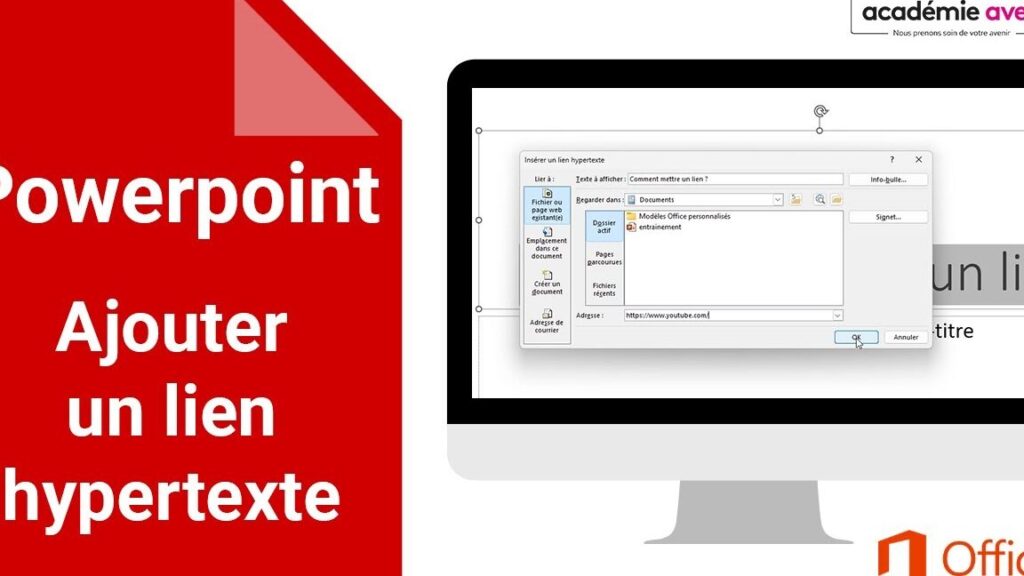
Si tu veux rendre un lien cliquable dans PowerPoint, c’est super simple et ça ne te prendra que quelques secondes. Voici comment tu peux faire :
1. Sélectionne le texte ou l’objet (comme une image) que tu veux transformer en lien.
2. Clique droit sur ta sélection, puis choisis « Lien hypertexte » dans le menu déroulant.
3. Une fenêtre s’ouvre ; là, tu colles l’URL dans le champ « Adresse ». Assure-toi que l’URL commence bien par « http:// » ou « https:// ».
4. Clique sur « OK » et voilà, ton lien est prêt !
Rendre un lien interactif dans ta présentation peut vraiment dynamiser ton contenu et faciliter la navigation pour ton audience. Si tu utilises souvent PowerPoint, c’est un petit truc qui te sauvera la mise plus d’une fois. Pense à tester ton lien pour t’assurer qu’il fonctionne bien avant de présenter. C’est tout bête mais super efficace !
Insérer un PDF dans PowerPoint
Si tu veux insérer un PDF dans ta présentation PowerPoint, c’est un jeu d’enfant ! D’abord, assure-toi d’avoir ton PDF à portée de main. Ensuite, dans PowerPoint, va dans l’onglet Insertion et clique sur Objet. Une fenêtre s’ouvre, et là, choisis « Créer à partir d’un fichier ». Parcours tes documents pour retrouver ton PDF, puis clique sur « OK ». Et voilà, ton fichier PDF est inséré ! Si tu veux que le PDF s’ouvre directement pendant ta présentation, pense à cocher l’option « Afficher sous forme d’icône ». C’est super pratique si tu veux garder ta diapo bien organisée tout en ayant les infos à portée de clic ! Et si tu as besoin d’un lien direct vers le PDF, tu peux toujours ajouter un lien hypertexte. En un rien de temps, tu deviens le pro des présentations !
J’espère que ces astuces vont te faciliter la vie pour coller des liens dans ton PowerPoint. Si tu as d’autres questions ou astuces à partager, n’hésite pas. Merci d’avoir pris le temps de lire.