
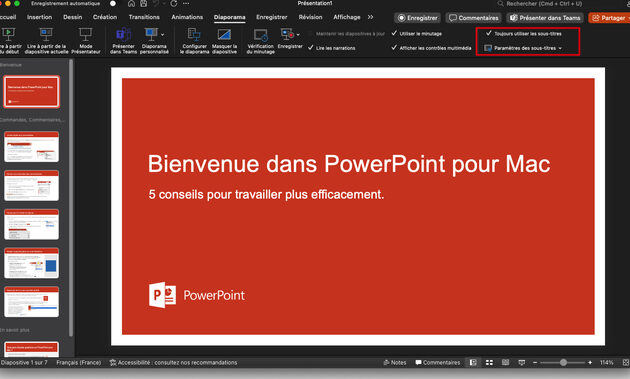
Tu t’es déjà retrouvé à te demander comment rendre tes présentations PowerPoint un peu plus professionnelles et claires ? Placer des titres sous les slides pourrait bien être la solution que tu cherches ! Imagine un instant : tes idées sont non seulement bien structurées, mais aussi facilement compréhensibles pour ton public. Dans cet article, je vais te montrer comment faire pour que tes slides ne ressemblent plus à un simple fouillis d’images et de texte, mais à un outil de communication puissant. Alors, prêt à découvrir quelques astuces pratiques ?
Sous-titres PowerPoint : Guide Facile
Placer des sous-titres sous tes slides PowerPoint est super facile, et ça peut vraiment améliorer la clarté de ta présentation. Pour commencer, assure-toi d’avoir une cohérence dans le style de tes sous-titres. Tu veux que tout soit uniforme pour que ça ne fasse pas trop « bricolé ». Voici un petit guide rapide :
- Ouvre ton PowerPoint et va sur la diapositive où tu veux ajouter un sous-titre.
- Clique sur « Insérer » dans le menu en haut, puis choisis « Zone de texte ».
- Place ton curseur sous le titre principal et clique pour créer une zone de texte.
- Écris ton sous-titre en utilisant une police et une taille qui conviennent à l’ensemble de ta présentation.
- Pour un look plus professionnel, veille à ce que la couleur du texte contraste bien avec l’arrière-plan.
Truc de pro : Une fois que tu as trouvé le style parfait pour tes sous-titres, utilise le « Copier le format » pour appliquer ce style à toutes tes diapositives. Cela te fera gagner un temps fou et tes slides auront l’air hyper pro !
Rappelle-toi, un bon sous-titre doit être clair et concis.
Amuse-toi bien à peaufiner ta présentation !
Titres efficaces sur PowerPoint
Les titres sur PowerPoint, c’est un peu comme le sel dans un plat : il ne faut pas en abuser, mais sans eux, tout est fade. Pour bien les placer sous les slides, voici quelques astuces qui te seront utiles. D’abord, choisis un style qui se démarque : un titre doit être clair et impactant. Ensuite, pense à la cohérence : garde la même police et taille tout au long de ta présentation pour une touche professionnelle. Tu veux vraiment captiver ton audience? Utilise des titres qui suscitent la curiosité. Par exemple, au lieu d’un banal « Introduction », pourquoi ne pas essayer quelque chose comme « Pourquoi ce sujet va changer votre perspective? ». Enfin, n’oublie pas d’aligner tes titres de manière à ce qu’ils soient bien visibles et ne gênent pas la lecture du contenu principal. Avec ces quelques trucs, tes titres seront non seulement efficaces, mais aussi mémorables!
Aligner Titres PowerPoint Facilement
Aligner les titres sous tes slides PowerPoint, c’est pas sorcier. La clé, c’est d’abord de bien comprendre comment utiliser les guides de mise en page. Pour commencer, tu peux afficher les guides en allant dans l’onglet « Affichage », puis en cochant « Guides ». Cela va te permettre de placer tes titres exactement là où tu le souhaites. Ensuite, tu peux utiliser les règles pour t’assurer que tout est bien aligné. Voici une petite astuce : clique sur le titre, puis fais un clic droit et choisis « Aligner » pour avoir les options d’alignement. En quelques clics, tes titres seront parfaitement alignés ! Si tu veux aller plus loin, pense à utiliser le mode « Masque des diapositives » pour définir un style uniforme pour tous tes titres. Ça te fera gagner un temps fou et tes présentations auront toujours un look pro !
J’espère que ces astuces t’aideront à améliorer tes présentations PowerPoint. N’hésite pas à expérimenter et à laisser libre cours à ta créativité. Merci d’avoir pris le temps de lire cet article !