
Convertir PowerPoint en Word facilement
Transformer un fichier PowerPoint en document Word, c’est plus simple que tu ne le penses ! Si tu veux partager ton contenu de manière différente ou permettre une édition plus facile, convertir ton PowerPoint en Word peut être une super idée. Pour ce faire, suis ces étapes simples :
- Ouvre ton fichier PowerPoint que tu souhaites convertir.
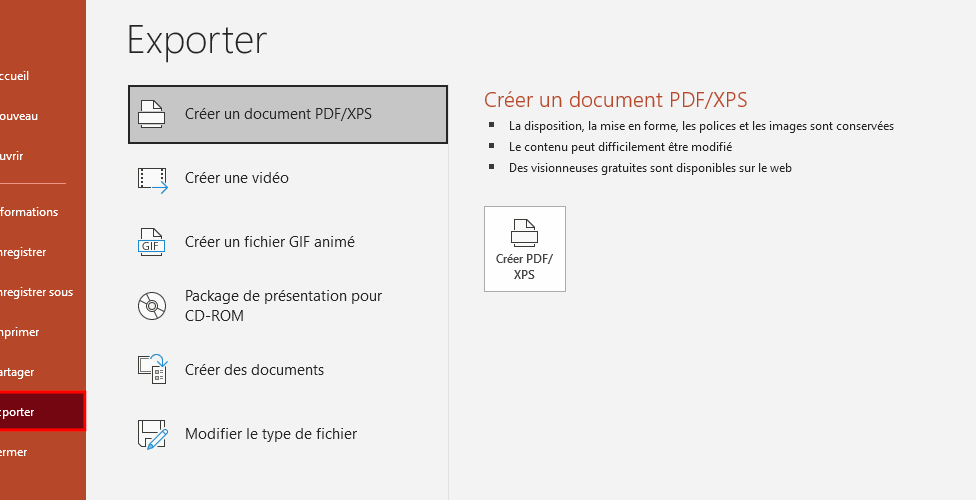
- Va dans le menu Fichier et sélectionne Exporter.
- Choisis l’option Créer des documents et ensuite Créer des notes de conférencier.
- Sélectionne Word comme format de destination et clique sur Créer.
En quelques clics, tu auras ton diaporama prêt à être modifié ou partagé sous forme de document texte. Pratique, non ? Cette méthode est parfaite si tu veux garder le contenu tout en facilitant les annotations ou les modifications.
Intégrer PowerPoint dans Word facilement
Intégrer un PowerPoint dans un document Word, c’est plus simple que tu ne le penses ! Voici comment faire en quelques étapes faciles. Tout d’abord, ouvre ton fichier PowerPoint et sélectionne la diapositive que tu souhaites intégrer. Ensuite, dans Word, va dans l’onglet « Insertion », puis clique sur « Objet ». Là, choisis « Diapositive de fichier » et sélectionne ton fichier PowerPoint. Bingo, ta diapositive est maintenant dans Word !
Si tu préfères les listes, voici un petit récap :
- Ouvre ton fichier PowerPoint.
- Sélectionne la diapositive à intégrer.
- Dans Word, clique sur « Insertion » > « Objet ».
- Choisis « Diapositive de fichier » et sélectionne ton fichier.
Intégrer des diapositives dans Word te permet de présenter tes idées de manière encore plus percutante !
Et voilà, avec ces quelques étapes, tu peux donner une nouvelle dimension à tes documents Word en y ajoutant des éléments visuels dynamiques. Bonne intégration !
J’espère que ce guide t’a aidé à convertir ton fichier PowerPoint en Word sans prise de tête. Si tu suis ces étapes, tu gagneras un temps précieux. Merci d’avoir lu cet article et n’hésite pas à partager tes astuces si tu en as d’autres !