
Tu t’es déjà retrouvé à devoir quitter ton PC en plein milieu d’une tâche, mais tu aurais bien aimé que ton ordinateur s’éteigne tout seul un peu plus tard ? Bonne nouvelle, Windows 10 te permet de programmer l’arrêt de ton PC à l’avance ! Que ce soit pour économiser de l’énergie ou simplement pour ne pas laisser ton ordinateur tourner inutilement, il existe plusieurs méthodes simples et efficaces pour planifier l’extinction automatique. Dans cet article, je vais te guider à travers les étapes pour configurer cette fonctionnalité pratique et te rendre la vie un peu plus facile. Prêt à découvrir comment faire ? Allez, c’est parti !
Arrêt automatique PC Windows 10
Pour programmer l’arrêt automatique de ton PC sous Windows 10, c’est super simple et pratique. Suis ces étapes :
1. Tout d’abord, appuie sur les touches Windows + R pour ouvrir la boîte de dialogue Exécuter.
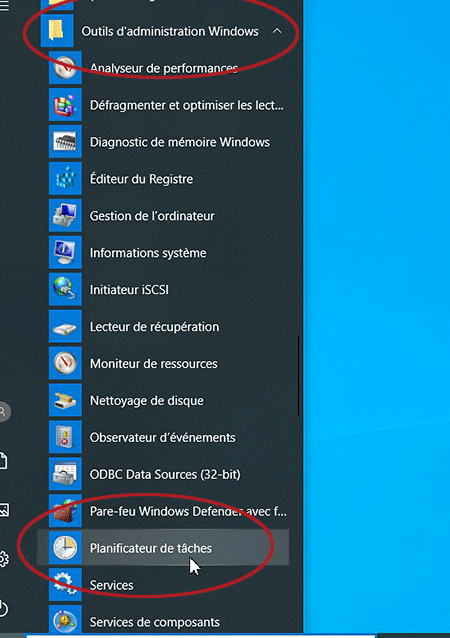
2. Tape « taskschd.msc » et appuie sur Entrée pour ouvrir le Planificateur de tâches.
3. Dans le panneau de droite, clique sur « Créer une tâche ».
4. Donne un nom à ta tâche, par exemple, « Arrêt automatique ».
5. Va dans l’onglet Déclencheur et clique sur « Nouveau… ».
6. Configure le moment où tu souhaites que ton PC s’éteigne, que ce soit quotidiennement ou à un horaire spécifique.
7. Ensuite, dans l’onglet Actions, clique sur « Nouveau… ». Tape « shutdown » dans le champ Programme/script.
8. Dans le champ Arguments, entre « /s » pour programmer l’arrêt.
En quelques clics, ton ordinateur s’éteindra tout seul à l’heure que tu désires ! C’est parfait pour économiser de l’énergie ou simplement pour ne pas te soucier d’oublier de l’éteindre. Profite de cette petite astuce pour optimiser ton utilisation quotidienne !
Programmer l’arrêt automatique du PC
Si tu cherches à programmer l’arrêt automatique de ton PC sous Windows 10, c’est un jeu d’enfant ! Imagine, tu es en train de télécharger un gros fichier ou de regarder un film, et tu veux que ton ordinateur s’éteigne tout seul après. Voici comment faire :
- Appuie sur Windows + R pour ouvrir la fenêtre « Exécuter ».
- Tape
shutdown -s -t XXXX, où XXXX est le temps en secondes avant l’arrêt. Par exemple, pour 30 minutes, tapeshutdown -s -t 1800. - Clique sur « OK » et voilà, c’est tout !
Cette méthode te permet de quitter la maison l’esprit tranquille, sachant que ton PC s’éteindra tout seul. Plus besoin de te demander si tu as oublié d’éteindre ton ordinateur, surtout si tu lances des tâches longues juste avant de partir.
J’espère que ces astuces t’ont été utiles pour programmer l’arrêt de ton PC sous Windows 10. Si tu rencontres d’autres soucis ou si tu veux explorer plus de trucs informatiques, n’hésite pas à revenir ici. Merci d’avoir pris le temps de lire cet article !