
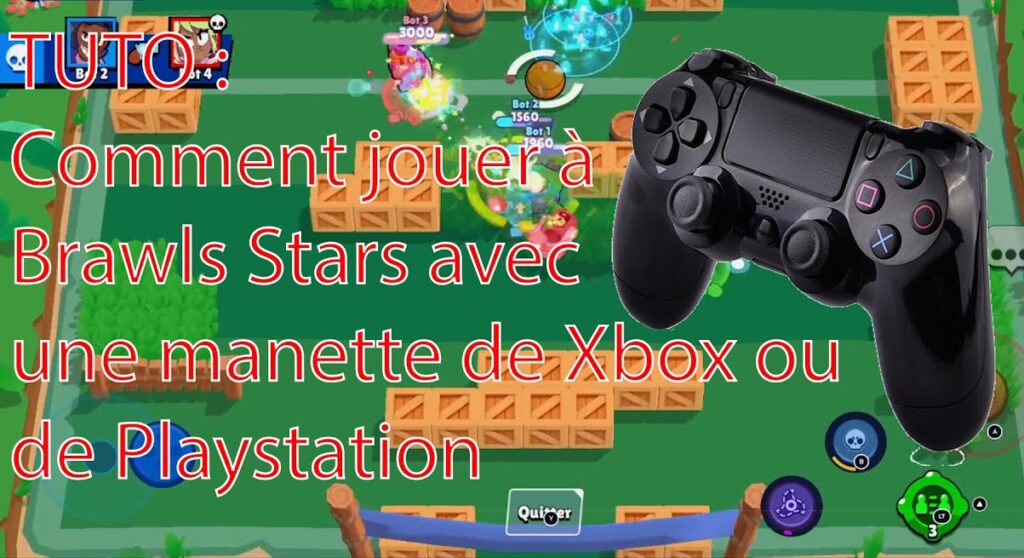
Cela dit, si votre objectif est de jouer “comme sur console” (sur grand écran, avec une manette, confortablement), il existe plusieurs solutions fiables. Dans cet article, je vous explique ce qui est possible, ce qui ne l’est pas, et les meilleures alternatives pour profiter de Brawl Stars sans perdre votre progression.
Peut-on installer Brawl Stars sur PS5 ?
Allons droit au but : non, vous ne pouvez pas “installer” Brawl Stars sur PS5 de la même manière qu’un jeu PlayStation.
La PS5 n’exécute pas d’applications Android/iOS, et Supercell n’a pas publié de version console. Résultat : pas de téléchargement possible sur PS Store, pas d’APK à installer, et pas de méthode officielle pour le faire tourner nativement sur la console.
Pourquoi Brawl Stars n’est pas disponible sur PS5
Comprendre la raison évite de perdre du temps sur de faux tutoriels qui promettent une installation “magique”.
- Plateforme mobile : Brawl Stars est optimisé pour l’écran tactile et les sessions rapides.
- Aucune version console : Supercell n’a pas annoncé de portage PS5/PS4.
- Écosystème fermé : la PS5 ne permet pas d’installer librement des applis externes comme Android.
- Compatibilité et contrôles : l’interface et les contrôles tactiles demandent un travail d’adaptation spécifique pour console.
Les meilleures alternatives pour jouer “style console”
Même sans installation sur PS5, vous pouvez jouer dans de très bonnes conditions : manette, grand écran, son du salon, etc. Voici les options les plus pratiques.
| Option | Matériel | Confort | Difficulté | À retenir |
|---|---|---|---|---|
| Mobile + manette | Smartphone/tablette + DualSense | Bon | Facile | Idéal si vous jouez surtout sur mobile |
| PC (Google Play Games) | PC Windows | Très bon | Moyen | Solution “propre” si le jeu est disponible via Google Play Games |
| PC (émulateur Android) | PC Windows/Mac | Très bon | Moyen | Flexible, mais attention aux règles et à la stabilité |
| Grand écran via TV | TV + Chromecast/Apple TV ou adaptateur HDMI | Excellent | Facile | Parfait pour jouer sur grand écran (sans passer par la PS5) |
Option 1 : Jouer sur mobile/tablette avec une manette (DualSense)
Si vous voulez une sensation “console”, la méthode la plus simple est de jouer sur votre smartphone ou tablette en connectant une manette.
Étapes pour connecter une DualSense (PS5) à un smartphone :
- Sur la manette, maintenez PS + Create (le petit bouton à gauche du pavé tactile) jusqu’à ce que la barre lumineuse clignote.
- Sur votre téléphone : ouvrez Réglages > Bluetooth et cherchez la manette (souvent “Wireless Controller”).
- Appairez la manette, puis lancez Brawl Stars.
À savoir : Brawl Stars est pensé pour le tactile. Selon les mises à jour et les appareils, la prise en charge des manettes peut être limitée ou pas optimale. Si vous constatez que la manette ne fonctionne pas comme prévu, le mode tactile restera le plus fiable.
Astuce : une tablette (iPad/Android) + support + écouteurs donne souvent une expérience plus “console” qu’un téléphone, surtout pour viser et garder une bonne visibilité.
Option 2 : Jouer sur PC via Google Play Games (méthode recommandée quand disponible)
Google propose sur Windows une application officielle pour jouer à certains jeux Android sur PC. Quand Brawl Stars y est disponible, c’est l’une des options les plus “propres” (installation officielle, stabilité, mises à jour).
Étapes générales :
- Téléchargez et installez Google Play Games (PC) sur votre ordinateur.
- Connectez-vous avec votre compte Google.
- Recherchez Brawl Stars dans le catalogue.
- Installez le jeu, puis connectez-vous à votre compte (idéalement via Supercell ID, voir plus bas).
Si vous ne trouvez pas le jeu, c’est généralement qu’il n’est pas encore disponible dans votre région ou dans le catalogue au moment où vous essayez.
Option 3 : Jouer sur PC via un émulateur Android
Les émulateurs Android (ex. BlueStacks, LDPlayer, etc.) permettent d’installer des applis Android sur PC. C’est pratique pour jouer sur grand écran, mais la stabilité peut varier selon la machine, et il faut rester prudent.
- Avantage : grand écran, clavier/souris possibles, performances souvent solides.
- Inconvénient : configuration parfois longue, risques de bugs, et certaines pratiques (mapping avancé) peuvent aller à l’encontre des règles du jeu.
Conseil important : évitez tout outil de “macro”, d’automatisation, ou de scripts. Même si l’installation d’un émulateur n’est pas automatiquement un problème, les méthodes qui donnent un avantage artificiel peuvent entraîner des sanctions. Restez sur une utilisation simple et “fair play”.
Option 4 : Jouer sur grand écran sans PS5 (casting ou adaptateur HDMI)
Si votre but principal est juste d’avoir Brawl Stars sur la TV, vous n’avez pas besoin de la PS5 : il suffit d’afficher votre mobile sur l’écran.
Solutions courantes :
- Chromecast / Google TV : diffusion de l’écran Android sur la TV (selon compatibilité).
- AirPlay (Apple TV ou TV compatible) : recopie d’écran depuis iPhone/iPad.
- Adaptateur HDMI : certains smartphones/tablettes peuvent sortir un signal vidéo (USB-C vers HDMI, ou Lightning vers HDMI sur iPhone).
Cette méthode est souvent la plus simple pour jouer “dans le salon”, surtout si vous avez déjà un bon support et une bonne connexion.
Garder votre progression : activer Supercell ID
Pour passer facilement du mobile au PC (ou d’un appareil à l’autre), il faut sécuriser votre compte. Le plus simple est d’utiliser Supercell ID.
Étapes :
- Ouvrez Brawl Stars sur votre appareil principal.
- Allez dans les Paramètres du jeu.
- Activez Supercell ID et associez votre email.
- Validez le code reçu, puis connectez-vous sur vos autres appareils avec le même Supercell ID.
Vous récupérez ainsi vos brawlers, skins, trophées et progression, sans manipulation compliquée.
Réglages conseillés pour une meilleure expérience
Que vous jouiez sur mobile, tablette ou PC, quelques réglages peuvent améliorer la fluidité et réduire le lag.
- Connexion : privilégiez le Wi-Fi 5 GHz ou une connexion très stable (évitez le Wi-Fi saturé).
- Mode économie d’énergie : désactivez-le pendant le jeu (il peut brider les performances).
- Applications en arrière-plan : fermez les applis lourdes (streaming, téléchargements).
- Mises à jour : gardez Brawl Stars et votre système à jour pour corriger les bugs.
- Audio : réduire certains effets peut parfois aider sur les appareils moins puissants.
Petit tip “anti-lag” : si vous jouez sur mobile, activez le mode avion puis réactivez uniquement le Wi-Fi. Ça coupe les notifications et réduit certaines micro-coupures (appels, basculement réseau, etc.).
Problèmes fréquents (et solutions)
Voici les blocages les plus courants quand on essaie de jouer dans une configuration “console” (TV/manette/PC).
“Je ne trouve pas Brawl Stars sur PS Store”
C’est normal : il n’existe pas de version PS5/PS4. La solution passe par mobile, PC ou TV (casting/adaptateur).
“Ma DualSense est connectée, mais ça ne marche pas bien”
Selon l’appareil et la version du jeu, la prise en charge peut être limitée. Essayez :
- de désappairer et réappairer la manette,
- de redémarrer le téléphone,
- de mettre à jour iOS/Android,
- de tester une autre manette compatible Bluetooth (si vous en avez une).
“Sur PC, le jeu lag ou crash”
Si vous utilisez Google Play Games, vérifiez les prérequis de votre PC et fermez les applis en arrière-plan. Si vous utilisez un émulateur, réduisez la résolution/les FPS dans les paramètres de l’émulateur et mettez à jour vos pilotes graphiques.
FAQ : questions que tout le monde se pose
Pour finir, voici les réponses aux questions les plus recherchées autour de “Brawl Stars sur PS5”.
Est-ce qu’il existe une version Brawl Stars PS5 officielle ?
Non. À l’heure actuelle, Supercell n’a pas publié de version console (PS5/PS4) de Brawl Stars.
Peut-on installer Brawl Stars sur PS5 via une méthode alternative ?
Pas de méthode officielle. Les contenus qui promettent une installation directe sur PS5 sont généralement trompeurs. Les alternatives réalistes passent par mobile, PC ou affichage sur TV.
Peut-on jouer à Brawl Stars sur la TV avec une manette ?
Oui, mais pas via une installation PS5. Le plus simple est de jouer sur tablette/mobile (éventuellement avec une manette) et d’afficher l’écran sur la TV via Chromecast/AirPlay ou adaptateur HDMI.
Comment récupérer mon compte sur un autre appareil ?
Activez Supercell ID depuis les paramètres du jeu, puis connectez-vous sur le nouvel appareil avec le même compte.
Jouer sur PC est-il “autorisé” ?
La voie la plus sûre est l’option officielle (Google Play Games quand disponible). Pour les émulateurs, évitez tout outil donnant un avantage (macros, automatisation). En cas de doute, restez sur mobile/tablette.
Si vous me dites votre situation (Android/iPhone, TV avec Chromecast ou non, PC Windows ou non), je peux vous recommander la meilleure option et vous donner une marche à suivre encore plus simple adaptée à votre matériel.