
Tu as déjà été dans cette situation où tu dois faire une présentation et tu te retrouves avec une montagne de slides devant toi ? Pas de panique ! Aujourd’hui, on va voir ensemble comment séléctionner ou désélectionner ces fameux slides pour rendre ton travail plus fluide et percutant. Que ce soit pour un projet pro ou un exposé de dernière minute, savoir jongler avec tes diapositives peut vraiment faire la différence. Allez, suis-moi dans cet article pour découvrir quelques astuces simples et efficaces qui vont te simplifier la vie !
Choisir des slides efficacement PowerPoint
Pour bien choisir des slides dans PowerPoint, il faut d’abord te poser les bonnes questions. Pense à ce que tu veux transmettre et à l’impact que tu souhaites avoir sur ton audience. Voici quelques astuces simples pour t’aider :
- Identifie les messages clés que tu veux faire passer et assure-toi que chaque slide y contribue.
- N’hésite pas à désélectionner les slides superflus qui n’apportent rien de nouveau.
- Utilise un design cohérent pour ne pas distraire ton audience avec des styles trop variés.
Moins, c’est souvent plus : garde tes slides épurés et concentre-toi sur l’essentiel.
Un bon slide doit être un support, pas une distraction.
En appliquant ces conseils, tu rendras tes présentations plus impactantes et fluides.
Activer le volet de sélection
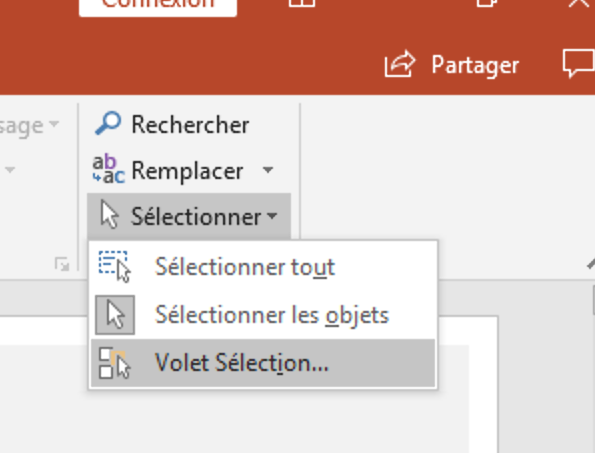
Pour commencer, si tu veux vraiment gagner du temps et éviter de te perdre dans tes slides, il te faut absolument activer le volet de sélection. C’est un peu comme avoir une télécommande pour ta présentation. En gros, ce volet te permet de voir d’un coup d’œil tous les éléments de ta diapo et de jongler facilement entre eux. Pour l’activer, il te suffit de suivre ces étapes :
- Va dans l’onglet Affichage.
- Clique sur Volet de sélection.
Et voilà, tu as désormais une vue d’ensemble de tout ce qui se passe dans ta présentation. C’est l’astuce parfaite pour éviter les erreurs lors des présentations importantes. Grâce à cette fonctionnalité, tu pourras sélectionner ou désélectionner des éléments en un rien de temps. Alors, pourquoi s’en priver ?
Petit conseil : utilise cette option pour mieux organiser ton contenu et rendre tes présentations fluides et captivantes.
J’espère que ces astuces t’aideront à gérer tes présentations comme un pro. Merci d’avoir pris le temps de lire cet article. Si tu as des questions ou des astuces à partager, n’hésite pas à le faire !