
Tu as déjà été perturbé par cet indicateur rouge agaçant sur PowerPoint ? Tu sais, celui qui semble apparaître au pire moment, juste avant une présentation importante. Pas de panique, t’es pas seul ! Ce petit guide va te montrer comment le faire disparaître une bonne fois pour toutes. Que ce soit pour te libérer du stress ou simplement pour rendre ta présentation impeccable, on va te donner toutes les astuces pour en finir avec cette nuisance visuelle. Alors, prêt à prendre le contrôle de ton diaporama et à impressionner ton auditoire ? C’est parti !
Supprimer surlignage rouge PowerPoint
On a tous déjà été confrontés à ce fichu surlignage rouge dans PowerPoint qui souligne nos fautes de frappe. Pas de panique, c’est facile à désactiver. Voici quelques étapes simples pour se débarrasser de cet indicateur agaçant :
- Ouvre ton fichier PowerPoint et va dans le menu Fichier.
- Sélectionne Options dans le menu déroulant.
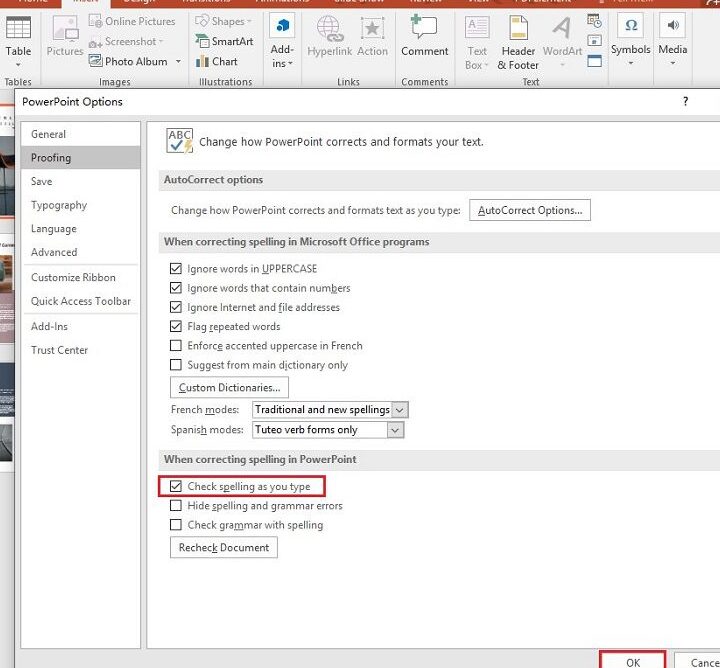
- Clique sur Vérification dans le panneau de gauche.
- Ici, tu verras une option intitulée « Vérifier l’orthographe pendant la frappe ». Décoche-la pour désactiver le surlignage rouge.
Et voilà, plus de soulignement rouge pour te distraire pendant que tu crées ta présentation.
N’oublie pas de réactiver cette option si tu as besoin d’un coup de pouce pour vérifier l’orthographe à l’avenir.
Supprimer Soulignement Rouge Facilement
Si tu en as marre de voir ce satané soulignement rouge sous tes mots dans PowerPoint, pas de panique, c’est super simple à régler. Voici comment t’en débarrasser en deux temps, trois mouvements :
- Ouvre ton document PowerPoint et clique sur « Fichier » dans le menu.
- Va dans « Options » et ensuite choisis « Vérification » dans le menu à gauche.
- Dans la section « Lors de la correction de l’orthographe dans PowerPoint », décoche l’option « Vérifier l’orthographe au cours de la frappe ».
- Finalement, clique sur « OK » pour enregistrer tes modifications.
Et voilà, fini le stress des fautes soulignées en rouge ! Bonne présentation sans distractions !
Supprimer l’indicateur de message efficacement
Tu en as marre de voir cet indicateur rouge agaçant chaque fois que tu ouvres PowerPoint ? C’est le moment de t’en débarrasser efficacement. Voici comment faire :
- Ouvre PowerPoint et va dans le menu « Présentation ».
- Repère l’onglet « Révisions » où se cachent souvent ces fameux indicateurs.
- Clique sur « Afficher les commentaires » et navigue à travers tes diapositives pour localiser les messages incriminés.
- Supprime chaque commentaire ou marque le comme lu pour que l’indicateur disparaisse.
Astuce : Parfois, une révision non lue peut aussi déclencher cet indicateur. Assure-toi de vérifier tous les commentaires et modifications.
Enfin, n’oublie pas de sauvegarder ton travail une fois que le nettoyage est terminé. Plus de stress, juste des présentations nickel !
J’espère que ce petit guide t’a aidé à te débarrasser de cet indicateur rouge agaçant sur PowerPoint. N’hésite pas à me faire signe si tu as d’autres questions ou si tu veux partager tes astuces. Merci d’avoir pris le temps de lire jusqu’au bout ! ️