
Recherche croisée Excel : Guide rapide
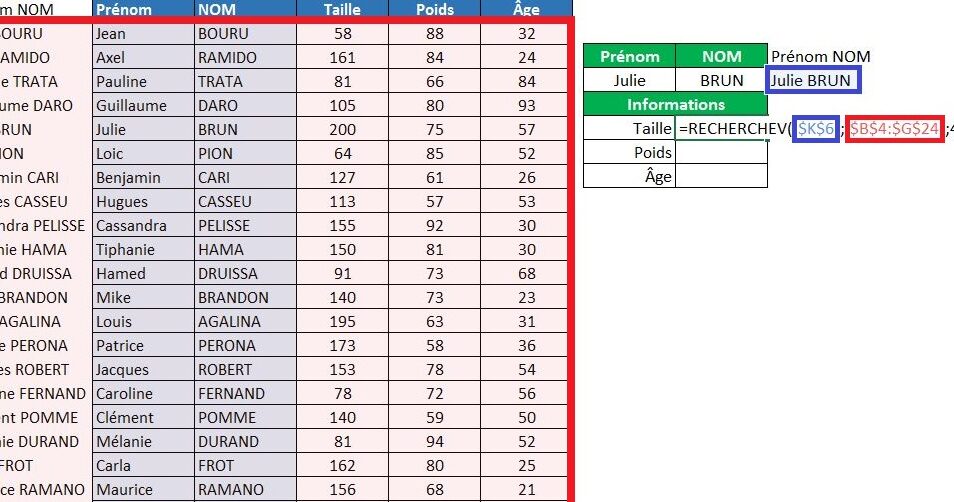
Si tu veux te lancer dans les croisements de données sur Excel, le fameux RECHERCHEV est ton meilleur allié. Voici un petit guide rapide pour t’aider à maîtriser cette fonction magique. Imagine que tu as deux tableaux : l’un contient les codes produits et l’autre les prix associés. Grâce à RECHERCHEV, tu peux lier ces deux tableaux en un clin d’œil. Voici comment faire :
- Place-toi dans la cellule où tu veux afficher le résultat.
- Tape
=RECHERCHEV(, puis sélectionne la valeur que tu cherches (par exemple, le code produit). - Indique la plage de données où tu veux chercher cette valeur.
- Saisis le numéro de la colonne qui contient l’information que tu veux récupérer (comme le prix).
- Enfin, choisis FAUX pour une correspondance exacte.
Et voilà, le tour est joué ! En un rien de temps, tu as relié tes données. Cette méthode est non seulement rapide, mais elle te permet aussi d’éviter les erreurs manuelles. Si jamais tu te perds, n’hésite pas à jeter un œil aux tutoriels en ligne, ça peut toujours aider !
RechercheV : Valeur dans Cellule Différente
Alors, t’es coincé avec ta fonction RECHERCHEV dans Excel et tu ne sais pas comment retrouver cette fameuse valeur dans une cellule différente ? Pas de panique, j’ai la solution ! L’astuce ici, c’est de s’assurer que la valeur que tu cherches est bien dans la première colonne de ta plage de données. Si ce n’est pas le cas, il va falloir un peu bidouiller. Voici comment t’y prendre :
- Identifie la colonne contenant la valeur que tu veux retrouver.
- Utilise une formule comme
=RECHERCHEV(valeur_cherchée; plage_de_données; numéro_colonne; FAUX). - Assure-toi que le numéro_colonne correspond à la colonne où se trouve la donnée que tu veux récupérer.
Et voilà, le tour est joué ! Si jamais tu dois jongler avec des colonnes qui ne sont pas à côté, pense aussi à la fonction INDEX et EQUIV, elles peuvent être de vraies alliées. Avec un peu de pratique, tu vas devenir un as des croisements Excel !
J’espère que cet article t’a aidé à mieux comprendre comment utiliser RECHERCHEV pour faire des croisements dans Excel. Si tu as des questions, n’hésite pas à plonger dans les forums Excel ou à expérimenter directement dans tes tableaux. Merci de m’avoir lu et bon croisement !