
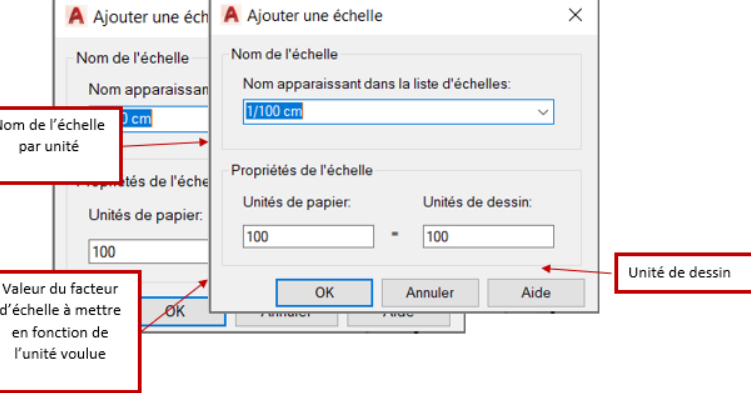
Tu es en train de plonger dans l’univers passionnant d’AutoCAD et maintenant, tu te demandes comment appliquer les échelles correctement ? Pas de panique, tu es au bon endroit ! Que tu sois un architecte en herbe ou un pro du design, maîtriser les échelles est une compétence essentielle pour donner vie à tes idées. Grâce à cet article, tu découvriras des astuces simples et des techniques efficaces pour gérer les échelles dans tes projets AutoCAD avec aisance. Alors, prêt à faire passer tes dessins au niveau supérieur ? Allez, c’est parti !
Maîtriser l’Échelle sur AutoCAD
Alors, tu veux maîtriser l’échelle sur AutoCAD ? Tu es au bon endroit ! Sur AutoCAD, appliquer correctement une échelle peut vraiment faire la différence entre un projet réussi et un fouillis incompréhensible. La première étape est de comprendre comment fonctionne l’unité de dessin que tu utilises ; ça peut être des millimètres, des mètres, ou tout autre unité. Ensuite, utilise la commande « SCALE » pour ajuster tes objets. Cette commande te permet d’agrandir ou de réduire tes dessins selon l’échelle désirée.
Voici quelques étapes à suivre :
- Sélectionne l’objet que tu souhaites mettre à l’échelle.
- Entre la commande « SCALE » et choisis un point de base.
- Indique le facteur d’échelle que tu veux appliquer.
Assure-toi que l’échelle choisie respecte les dimensions réelles du projet, sinon tu risques de te retrouver avec des surprises ! Et n’oublie pas, l’utilisation des calques peut aussi t’aider à organiser ton travail et à appliquer des échelles spécifiques à différents éléments de ton dessin. Si tu as besoin d’un petit coup de pouce, AutoCAD propose de nombreux tutoriels en ligne qui peuvent être très utiles.
Maîtriser l’échelle, c’est un peu comme bien manier un instrument de musique, ça demande de la pratique mais ça en vaut la peine !
Échelle parfaite dans AutoCAD : Guide
Si tu veux que tes dessins AutoCAD soient impeccables, comprendre comment créer une échelle parfaite est essentiel. Ça te permettra de présenter tes travaux avec précision et professionnalisme. Voici un petit guide qui pourrait bien te sauver la mise :
- Vérifie d’abord l’unité de ton dessin. Assure-toi qu’elle correspond à ce que tu souhaites utiliser (mètres, millimètres, etc.).
- Utilise la commande SCALE pour ajuster la taille de ton objet selon l’échelle désirée. Par exemple, pour passer de 1:1 à 1:50, entre simplement le facteur 0.02.
- Si tu travailles sur une mise en page, utilise le gestionnaire des vues nommées pour appliquer et gérer tes échelles directement sur le papier. Cela te permettra de visualiser tes modifications en temps réel.
Maîtriser l’échelle dans AutoCAD te fait gagner un temps précieux et t’évite bien des erreurs. N’oublie pas, AutoCAD est un outil puissant et la précision est ton meilleur allié !
Guide : Réussir la Mise à l’Échelle
Appliquer correctement les échelles dans AutoCAD peut transformer ton projet d’un simple dessin en une représentation précise et professionnelle.
Pour réussir la mise à l’échelle, il faut d’abord maîtriser les notions de base. Assure-toi que ton dessin est toujours à l’échelle 1:1 dans l’espace modèle. Ensuite, lorsque tu passes à l’espace papier, utilise les fenêtres flottantes pour ajuster l’échelle de présentation. Voici quelques étapes pour t’aider :
1. Vérifie l’échelle de dessin : Avant de commencer, choisis l’unité de mesure adaptée à ton projet (mètres, millimètres, etc.).
2. Utilise les fenêtres flottantes : Dans l’espace papier, crée une fenêtre et ajuste son échelle pour qu’elle corresponde au format souhaité.
3. Applique le facteur d’échelle : Utilise la commande « SCALE » pour modifier la taille des objets si nécessaire.
Rappelle-toi toujours que la précision est cruciale. N’hésite pas à utiliser les outils et commandes d’AutoCAD pour ajuster tes dessins avec précision. Une fois que tu as bien compris ces étapes, la mise à l’échelle deviendra un jeu d’enfant !
J’espère que ces astuces pour appliquer les échelles dans AutoCAD t’ont été utiles. N’hésite pas à expérimenter et à pratiquer pour te perfectionner. Merci d’avoir pris le temps de lire cet article, et je te souhaite beaucoup de succès dans tes projets AutoCAD !