
Tu t’es déjà retrouvé face à une feuille Excel un peu chaotique, avec toutes ces lignes et colonnes qui se mélangent ? Pas de panique, je suis là pour t’aider à mettre un peu d’ordre dans tout ça. Appliquer des bordures dans Excel, c’est un peu comme ajouter un cadre à une photo : ça structure et ça rend le tout beaucoup plus lisible. Que tu veuilles souligner une colonne de chiffres ou encadrer un tableau entier, il y a plein de façons de personnaliser tes tableaux pour que l’info soit plus claire et plus pro. Dans cet article, je vais te montrer comment faire ça facilement, étape par étape. Prêt à devenir le pro des bordures ? Allez, c’est parti !
Liste déroulante Excel : Guide facile
Alors, tu veux savoir comment ajouter une liste déroulante dans Excel, hein ? C’est super simple et ça va te faciliter la vie, crois-moi ! Pour commencer, sélectionne la cellule où tu veux que ta liste apparaisse. Ensuite, va dans l’onglet « Données » et clique sur « Validation des données ». Une fenêtre va s’ouvrir, là, choisis « Liste » dans la section « Autoriser ». C’est ici que ça devient intéressant : soit tu tapes directement les options de ta liste séparées par des virgules dans le champ « Source », soit tu les sélectionnes directement depuis une plage de cellules. Et voilà, ta liste déroulante est prête ! En plus, ça te permet de garder tes données bien organisées et évite les erreurs de saisie. Pas mal, non ?
Appliquer une Bordure au Texte Facilement
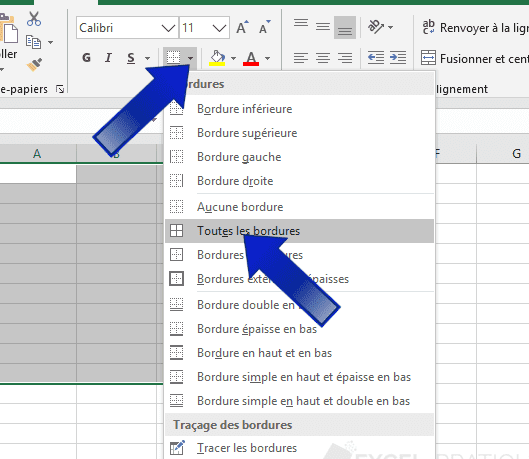
Tu veux donner un peu de style à ton tableau Excel ? Rien de plus simple ! Appliquer une bordure à ton texte, c’est un jeu d’enfant. D’abord, sélectionne les cellules auxquelles tu veux ajouter une bordure. Ensuite, dans l’onglet « Accueil », clique sur l’icône bords (ça ressemble à une petite grille). Là, tu auras plein d’options : bordure extérieure, intérieure, ou même une bordure personnalisée. Tu peux choisir l’épaisseur et la couleur qui te plaisent le plus. N’hésite pas à tester différentes combinaisons pour voir ce qui mettra le mieux en valeur tes données. Une fois satisfait, admire ton travail : tes tableaux seront non seulement clairs mais aussi esthétiques !
J’espère que ces conseils t’ont aidé à embellir ton tableau avec de belles bordures dans Excel. N’hésite pas à expérimenter avec différents styles pour donner un look unique à tes données. Merci d’avoir pris le temps de lire cet article !