
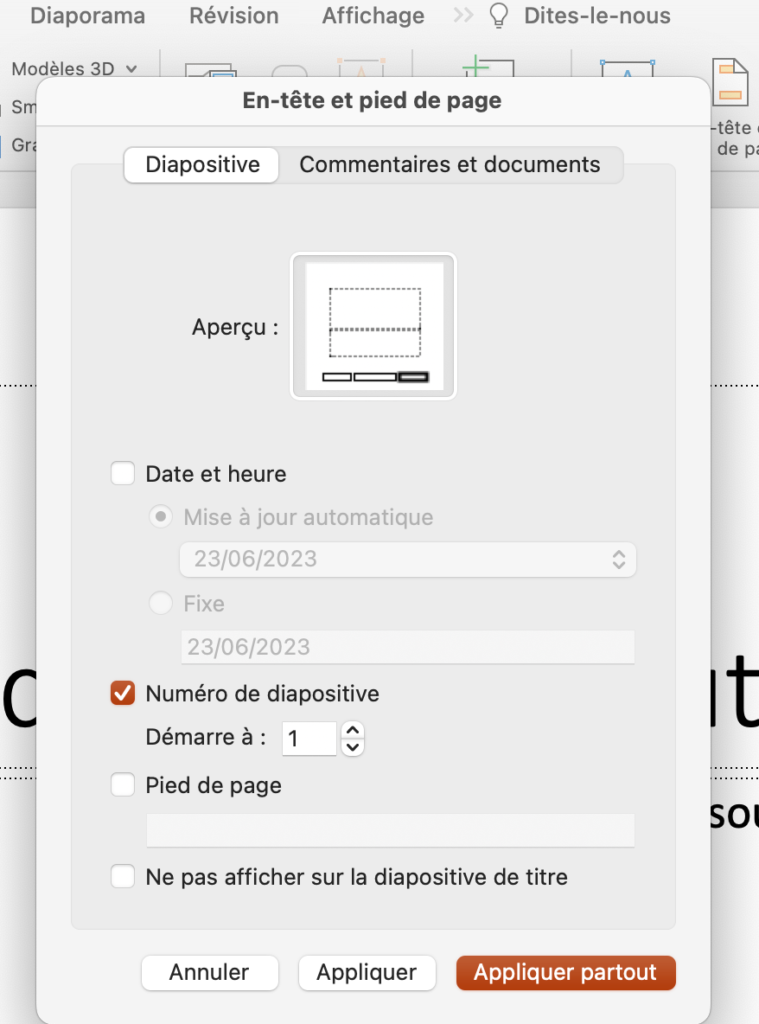
Dans cet article, je vais te guider pas à pas pour que ta mise en page soit impeccable. Alors, installe-toi confortablement et prépare-toi à découvrir tous les secrets pour optimiser ta présentation PowerPoint dès le départ.
Modifier Mise en Page PowerPoint Facilement
Pour modifier la mise en page de ton PowerPoint sans prise de tête, c’est vraiment simple ! Tout d’abord, clique sur l’onglet « Affichage » et choisis « Masque des diapositives ». Là, tu pourras ajuster chaque élément à ta guise. Envie de changer l’orientation ? Va dans « Conception », puis « Taille des diapositives » et sélectionne entre portrait et paysage. Et si tu veux faire ressortir ton contenu, pense à utiliser des thèmes prédéfinis ou personnalise les couleurs et les polices à partir de cet onglet.
Un petit conseil : utilise les grilles et les guides pour aligner tes éléments, c’est super pratique pour donner un aspect pro à ta présentation !
En quelques clics, tu transformeras tes diapositives en véritables œuvres d’art ! N’oublie pas de sauvegarder souvent pour éviter toute mauvaise surprise.
Modifier le format page PowerPoint
Alors, tu veux modifier le format page dans PowerPoint, c’est ça ? Pas de souci, c’est super simple ! Allez, on s’y met. D’abord, tu ouvres ta présentation PowerPoint. Ensuite, tu vas dans le menu « Conception ». Là, tu verras une option appelée « Taille des diapositives », clique dessus. Tu auras le choix entre « Standard (4:3) » et « Écran large (16:9) ». Si ces options ne te conviennent pas, pas de panique, tu peux aussi sélectionner « Taille de diapositives personnalisée » pour ajuster comme tu veux.
Petit conseil : Si tu comptes imprimer tes slides, vérifie bien le format pour éviter les mauvaises surprises.
Une fois que tu as choisi ton format, n’oublie pas de vérifier l’aperçu pour t’assurer que tout est en place. Ça te fera gagner du temps et t’évitera de devoir tout reprendre. Voilà, tu sais maintenant comment configurer ta page dans PowerPoint ! Facile, non ?
J’espère que ces astuces t’ont aidé à mieux configurer ta page dans PowerPoint. N’hésite pas à expérimenter avec les options pour personnaliser tes présentations et les rendre uniques. Merci d’avoir pris le temps de me lire, et amuse-toi bien avec tes présentations !