
Animer Texte PowerPoint Facilement
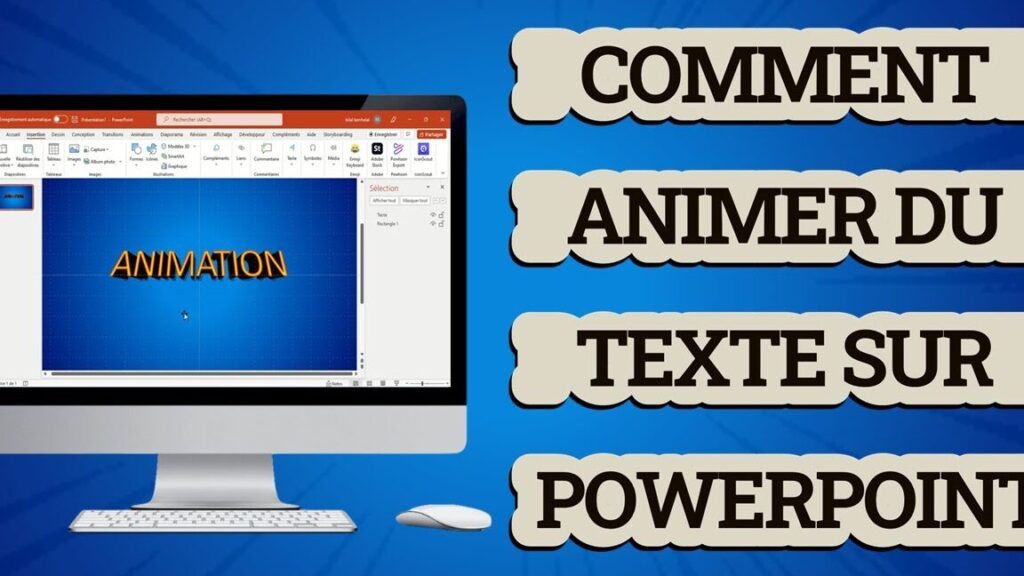
Si tu veux animer facilement un texte dans PowerPoint, c’est un jeu d’enfant ! D’abord, sélectionne le texte que tu veux voir bouger. Ensuite, dirige-toi vers l’onglet « Animations » dans le ruban. Clique sur « Ajouter une animation » et là, un monde de possibilités s’ouvre à toi ! Tu peux opter pour des effets de mise en avant, d’entrée ou de sortie, selon ce qui te convient le mieux. N’oublie pas de jeter un œil à l’aperçu pour voir si tout se déroule comme tu l’imaginais. Et si tu veux aller plus loin, joue avec le volet Animation pour ajuster le timing et l’ordre de chaque effet. Avec ces astuces, tes présentations vont vraiment prendre vie !
Animation Texte PowerPoint : Guide Rapide
Alors, tu veux donner un peu de peps à tes présentations PowerPoint ? Pas de souci, je t’explique comment faire en un rien de temps. Voici un petit guide rapide pour animer ton texte et captiver ton audience. Commence par sélectionner le texte que tu veux animer. Ensuite, dirige-toi vers l’onglet Animations, et là, tu peux laisser libre cours à ta créativité. Choisis parmi une multitude d’options, comme l’apparition, la disparition, ou encore l’effet de zoom. Si tu veux aller plus loin, clique sur Options d’effet pour personnaliser encore plus l’animation. Et voilà, en quelques clics, ton texte prend vie ! Rien de mieux pour rendre une présentation plus dynamique. Et n’oublie pas : un bon timing fait toute la différence !
J’espère que ce petit guide t’a aidé à donner vie à tes présentations PowerPoint avec de superbes animations de texte. Amuse-toi à explorer toutes les options et n’hésite pas à expérimenter pour trouver ce qui fonctionne le mieux. Merci d’avoir pris le temps de lire ces astuces, et bonne chance pour tes futures présentations !