
Ajuster Chiffres Excel Facilement
Ajuster les décimales dans Excel, c’est un peu comme donner un coup de baguette magique à tes chiffres. Imagine, tu as plein de nombres avec des décimales aléatoires. Pas de panique, Excel est là pour te simplifier la vie. Tu peux facilement ajuster le nombre de chiffres après la virgule pour rendre tes données plus lisibles. Comment faire ? C’est très simple :
- Sélectionne la plage de cellules qui contient les chiffres à ajuster.
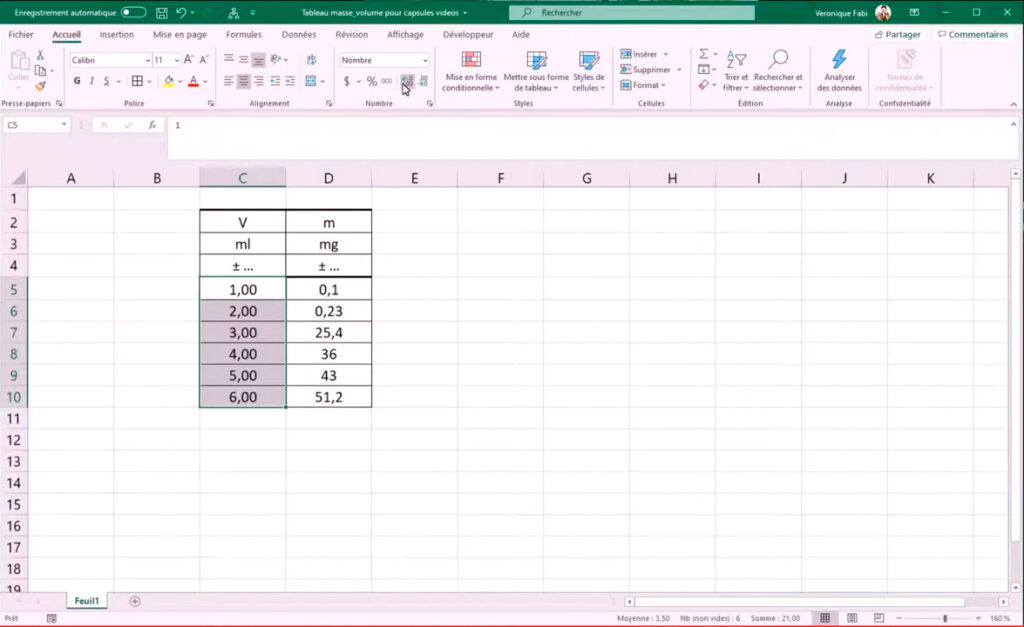
- Va dans l’onglet Accueil et trouve l’icône avec les petits chiffres à côté d’un point décimal. Clique dessus pour augmenter ou diminuer les décimales.
- Si tu veux plus de contrôle, fais un clic droit sur les cellules sélectionnées, choisis “Format de cellule”, et va dans l’onglet “Nombre”. Là, tu peux spécifier exactement combien de décimales tu veux afficher.
En quelques clics, tu transformes le chaos en clarté !
Allez, à toi de jouer avec les chiffres et d’impressionner tout le monde avec tes feuilles de calcul impeccables !
Réduire Décimales Excel Facilement
Si tu travailles souvent avec des chiffres dans Excel, tu sais à quel point il est crucial d’ajuster le nombre de décimales pour rendre tes données plus lisibles. Heureusement, c’est super simple ! Pour réduire les décimales, voici ce que tu dois faire :
- Sélectionne d’abord les cellules qui contiennent les nombres que tu veux modifier.
- Ensuite, dirige-toi vers l’onglet Accueil dans la barre d’outils.
- Dans le groupe Nombre, tu verras deux icônes avec des flèches à côté des chiffres. Clique sur la flèche qui pointe vers la gauche pour réduire le nombre de décimales.
Une astuce d’ami : si tu veux un ajustement plus précis, tu peux aussi utiliser le format personnalisé. Clique droit sur les cellules, choisis Formater les cellules, puis va dans Nombre et sélectionne Personnalisé. Là, tu peux entrer un format comme #,##0.00 pour afficher exactement deux décimales.
L’ajustement des décimales peut vraiment faire la différence pour la clarté de tes données. Essaie, et tu verras à quel point c’est pratique !
Merci d’avoir pris le temps de lire cet article ! J’espère que maintenant, ajuster les décimales dans Excel te paraît plus simple. Si tu as d’autres questions ou si tu veux explorer d’autres fonctionnalités, n’hésite pas à revenir. Amuse-toi bien avec Excel !