
Améliorer Qualité GIF avec Photoshop
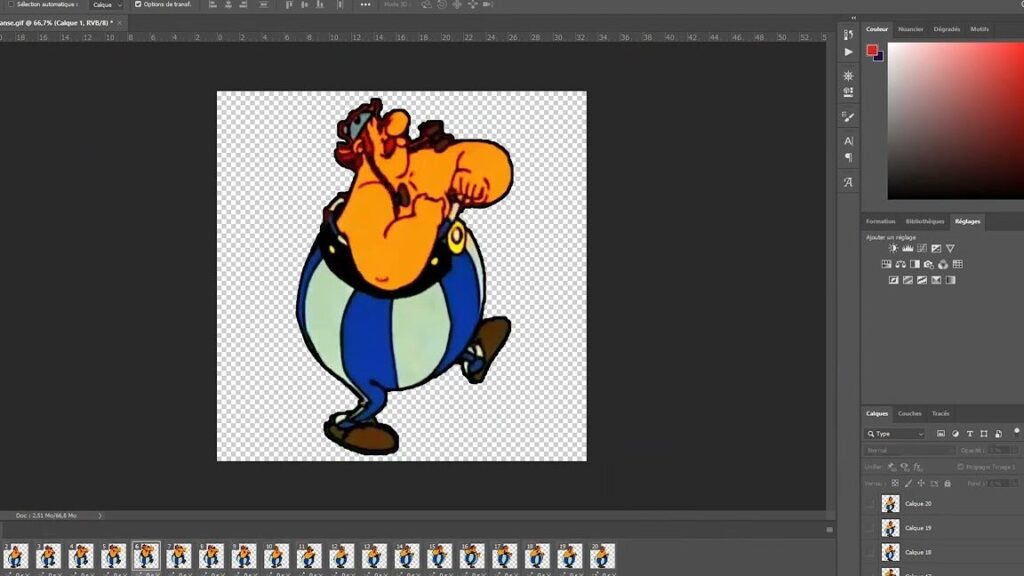
Pour donner un coup de jeune à ton GIF tout en utilisant Photoshop, commence par ouvrir ton fichier GIF dans le logiciel. Une fois que c’est fait, dirige-toi vers l’onglet « Fenêtre » et sélectionne « Ligne de temps » pour afficher les différentes images de ton GIF. La clé pour améliorer la qualité réside dans le réglage des calques individuels. Voici quelques astuces que tu peux suivre :
1. Ajuste la luminosité et le contraste : Clique sur « Image », puis « Réglages » et choisis « Luminosité/Contraste » pour rendre ton GIF plus dynamique.
2. Applique des filtres : Utilise des filtres comme « Netteté » pour accentuer les détails de chaque image.
3. Optimise la palette de couleurs : Réduis le nombre de couleurs superflues pour une meilleure qualité de compression sans compromettre l’apparence.
Petite astuce : Si ton fichier est trop lourd, pense à réduire la taille des images ou le nombre de calques pour alléger le tout.
Une fois tes modifications effectuées, n’oublie pas de sauvegarder ton nouveau GIF en allant dans « Fichier », puis « Exporter » et « Enregistrer pour le Web ». Avec ces quelques étapes, ton GIF sera prêt à briller !
Fluidité GIF : Astuces et Techniques
Pour donner un coup de boost à la fluidité de ton GIF dans Photoshop, il y a quelques astuces qui peuvent vraiment faire la différence. Tout d’abord, penche-toi sur le nombre d’images par seconde (fps) : plus il y en a, plus ton animation sera fluide. Vise entre 24 et 30 fps pour un rendu optimal. Ensuite, n’hésite pas à jouer avec le panneau de montage pour ajuster la durée de chaque image. Un timing bien pensé peut transformer un GIF saccadé en une vraie œuvre d’art fluide.
Un petit truc sympa : utilise les outils de flou pour adoucir les transitions entre les frames, ça donne un effet de mouvement continu.
Enfin, pense à optimiser ton GIF en réduisant sa taille sans compromettre sa qualité. Dans Photoshop, utilise l’option « Enregistrer pour le web » pour un résultat léger mais toujours aussi éclatant.
Améliorez la Netteté de vos GIFs
Si tu veux donner un coup de fouet à la netteté de tes GIFs dans Photoshop, c’est plus simple que tu ne le penses ! D’abord, pense à utiliser le filtre « Netteté » qui se trouve dans le menu « Filtre ». Navigue vers « Renforcement » puis choisis « Netteté optimisée ». Cela te permettra d’ajuster les détails sans trop d’effort. Si tu veux aller plus loin, essaie d’appliquer un léger flou gaussien pour adoucir les bords avant de renforcer la netteté. Voici une astuce bonus : utilise les calques de réglage pour ajuster la luminosité et le contraste, ça peut vraiment faire ressortir les détails cachés de ton GIF. Enfin, n’oublie pas de toujours prévisualiser ton travail avant de l’enregistrer pour t’assurer que le rendu final soit impeccable !
J’espère que ces astuces t’ont aidé à rendre tes GIFs encore plus dynamiques et attrayants. N’hésite pas à expérimenter et à laisser libre cours à ta créativité. Merci de m’avoir lu !