
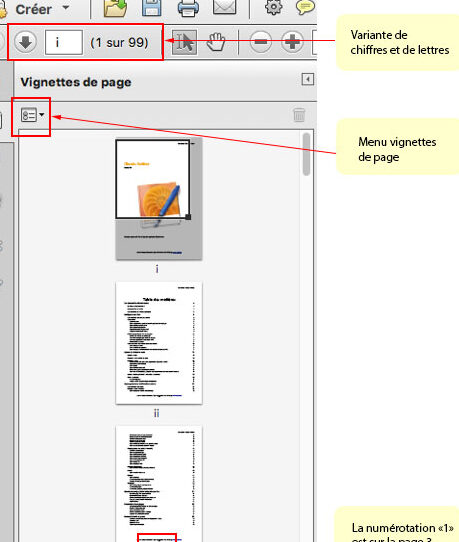
Numéros de Page : Remplisseur PDF Facilement
Tu t’es déjà retrouvé avec un PDF sans numéros de page et tu ne savais pas comment t’y prendre pour les ajouter ? Pas de panique, il existe des solutions super simples pour ça. L’un des outils les plus pratiques est le remplisseur PDF. Avec lui, tu peux non seulement ajouter des numéros de page, mais aussi personnaliser leur emplacement et leur style. Voici comment faire :
- Ouvre ton PDF dans le logiciel de remplissage.
- Va dans l’onglet « Insérer » et choisis « Numéros de page ».
- Personnalise l’emplacement, le style, et même la police selon tes préférences.
- Sauvegarde ton document modifié.
En quelques clics, ton document sera prêt à être partagé ou imprimé avec une pagination impeccable ! Plus besoin de te casser la tête, ce processus est rapide et sans tracas. Bref, le remplisseur PDF est un véritable allié pour garder tes documents bien organisés et professionnels.
Insérer Pages dans PDF Facilement
Tu t’es déjà retrouvé avec un PDF sans numéros de page et tu ne savais pas comment ajouter cette satanée pagination ? Pas de panique, c’est plus simple qu’il n’y paraît ! Pour insérer des pages dans ton PDF, il te suffit de suivre quelques étapes simples. D’abord, utilise un logiciel comme Adobe Acrobat ou un service en ligne gratuit. Ces outils te permettent de numéroter automatiquement tes pages en quelques clics. Il te suffit de choisir l’option « En-tête et pied de page », puis de cliquer sur « Ajouter ». Et voilà, ton PDF est prêt à impressionner ! N’oublie pas de sauvegarder ton fichier une fois les numéros ajoutés. C’est super pratique pour retrouver facilement l’information que tu cherches dans un document long. Allez, à toi de jouer maintenant !
Numérotation Facile des Pages Document
Alors, pour ajouter une pagination à ton PDF sans te prendre la tête, il existe plusieurs méthodes ultra simples. D’abord, tu peux utiliser un logiciel comme Adobe Acrobat. Il suffit de suivre ces étapes :
- Ouvre ton document PDF avec Adobe Acrobat.
- Va dans l’onglet « Outils » et sélectionne « Modifier le PDF ».
- Clique sur « En-tête et pied de page », puis choisis « Ajouter ».
- Là, tu pourras insérer des numéros de page où tu veux : en haut, en bas, à gauche, à droite, c’est toi qui vois !
Si tu n’as pas Adobe, pas de panique ! Il existe des outils en ligne gratuits comme PDF24 ou Smallpdf qui font le job en quelques clics. Le plus cool, c’est que tu n’as pas besoin d’être un pro de l’informatique pour y arriver.
Une astuce : pense à bien vérifier l’aperçu avant de valider pour t’assurer que la numérotation est placée comme tu le souhaites.
Voilà, avec ça, plus d’excuses pour ne pas avoir un document bien propre et organisé !
J’espère que ces astuces pour ajouter une pagination dans ton PDF t’ont été utiles. Si tu as des questions ou d’autres astuces à partager, n’hésite pas à m’en parler. Merci d’avoir pris le temps de lire cet article.