
Numérotation sur PowerPoint : Guide Facile
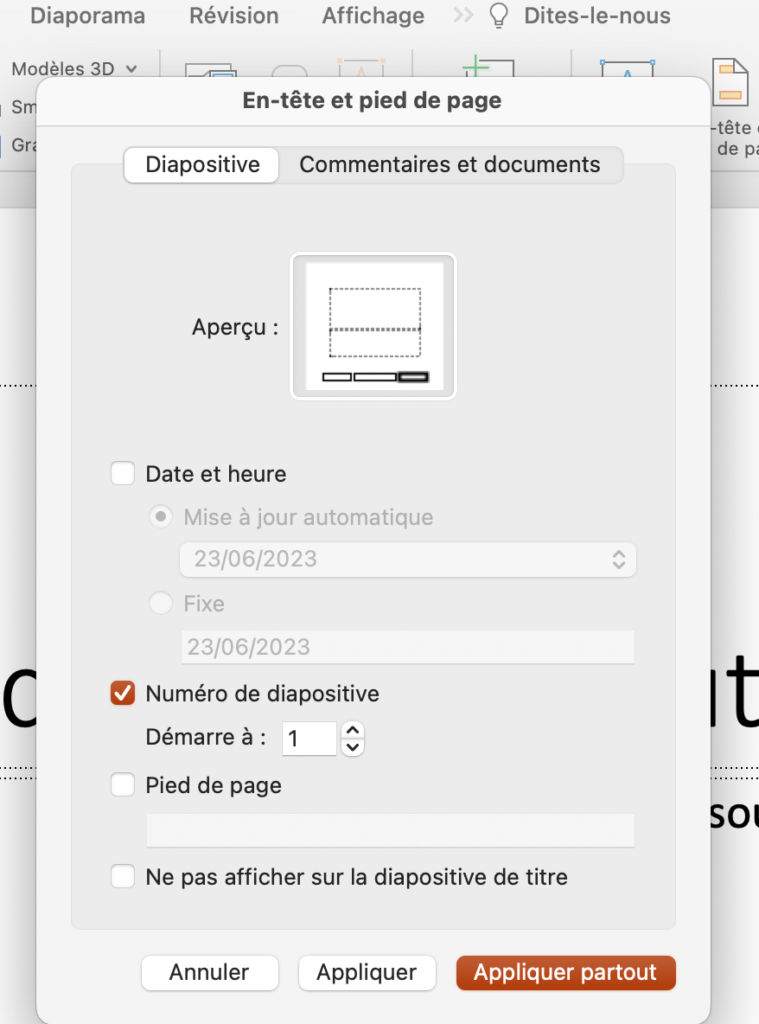
Ajouter de la numérotation dans PowerPoint, c’est un jeu d’enfant ! Si tu veux que tes diapositives soient bien organisées, suis ces étapes simples. D’abord, ouvre ta présentation et clique sur l’onglet « Insertion ». Ensuite, choisis « Numéro de diapositive ». Une fenêtre s’ouvre alors et te propose plusieurs options. Coche l’option « Numéro de diapositive » pour que chaque page ait son numéro. C’est aussi simple que ça !
Astuce : Si tu souhaites exclure la numérotation de la première diapositive, coche simplement l’option « Ne pas afficher sur la diapositive de titre ».
Avec ces étapes, tu t’assures que ton public ne se perdra jamais dans ta présentation. Allez, à toi de jouer et de donner une touche pro à tes diapos !
https://www.youtube.com/watch?v=cwWeTXIiK5E
Numérotation Automatique PPT : Guide Rapide
Alors, tu te demandes comment ajouter la numérotation automatique dans tes diapos PowerPoint ? Pas de souci, c’est un jeu d’enfant ! D’abord, ouvre ton fichier PPT et va dans l’onglet Insertion. Là, tu trouveras une option appelée Numéro de diapositive. Clique dessus et une fenêtre s’ouvrira. Coche la case pour afficher les numéros de diapositive sur chaque slide. Si tu veux être plus précis, tu peux choisir de ne pas numéroter la première diapositive, pratique pour les titres ou les intros.
Tu peux aussi personnaliser l’emplacement et le style de ces numéros en allant dans l’onglet Affichage et en sélectionnant Masque des diapositives. Cela te permettra d’ajuster le format et l’apparence selon tes goûts. Et voilà, tes présentations auront un aspect bien plus professionnel et organisé !
Mise à jour PowerPoint : Version 1.1
La mise à jour PowerPoint version 1.1 est enfin là, et elle apporte son lot de nouveautés qui vont te simplifier la vie. Si tu cherches à ajouter de la numérotation à tes diapos, tu vas adorer ces nouvelles fonctionnalités. Voici un petit guide pour t’y retrouver :
- Va dans l’onglet « Insertion » et sélectionne « Numéro de diapositive ».
- Clique sur « Appliquer partout » pour que la numérotation s’ajoute automatiquement à toutes tes diapos.
- Si tu veux personnaliser, tu peux choisir de ne pas afficher le numéro sur la première diapo en décochant l’option correspondante.
Avec cette version 1.1, la personnalisation est plus accessible que jamais. Plus besoin de bidouiller pour que tes présentations soient impeccables ! Si tu as d’autres questions sur cette mise à jour, n’hésite pas à explorer le centre d’aide intégré.
J’espère que ce petit guide t’a aidé à maîtriser l’ajout de numérotation dans tes diapos PowerPoint. N’hésite pas à expérimenter et à personnaliser pour rendre tes présentations encore plus dynamiques. Merci d’avoir pris le temps de lire, et amuse-toi bien avec tes créations !