
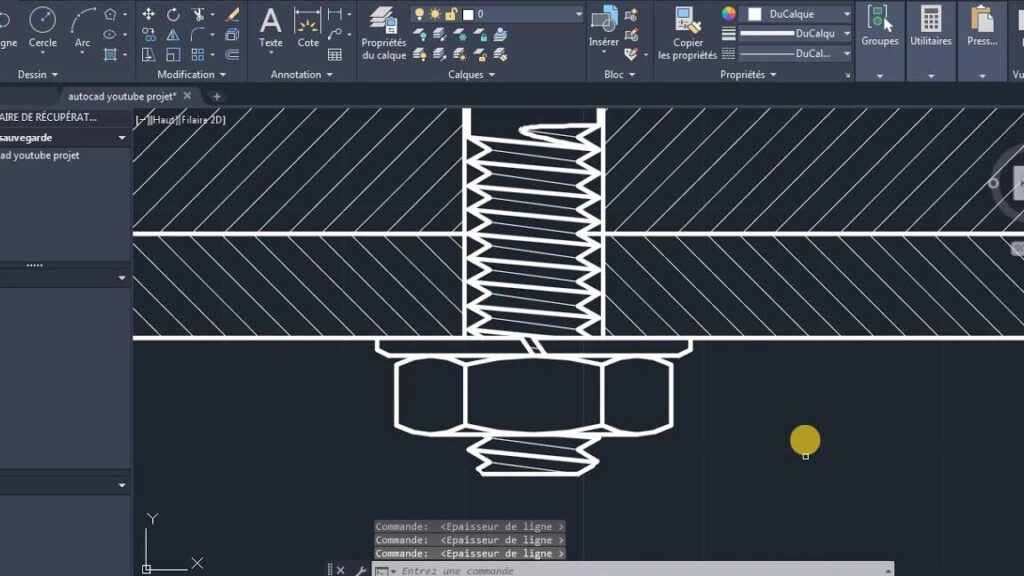
Ligne épaisse AutoCAD : Guide rapide
Si tu veux donner un peu de caractère à tes dessins dans AutoCAD, afficher des lignes épaisses peut vraiment transformer ton projet. Voici comment tu peux y arriver rapidement :
- Tout d’abord, dirige-toi vers l’onglet « Accueil ». Là, tu trouveras l’option « Propriétés » des calques.
- Une fois dans les propriétés, sélectionne le calque que tu souhaites modifier. Tu verras une colonne intitulée « Épaisseur de ligne ».
- Choisis l’épaisseur qui te convient le mieux. Que ce soit 0.5 mm pour un effet léger ou 2 mm pour quelque chose de plus audacieux, le choix est vaste.
Astuce : pense à imprimer un aperçu pour t’assurer que l’épaisseur rend bien sur papier.
En un rien de temps, tu pourras donner du relief à tes dessins et impressionner ton public avec des lignes qui se démarquent.
Afficher Épaisseur Ligne AutoCAD Facilement
Tu galères à afficher l’épaisseur de ligne dans AutoCAD ? Pas de soucis, je suis là pour t’aider ! Pour voir tes lignes plus épaisses, il te suffit de suivre ces étapes simples :
- Ouvre AutoCAD et va dans l’onglet « Accueil ».
- Clique sur le menu déroulant « Propriétés » et sélectionne « Paramètres de tracé ».
- Assure-toi que l’option « Afficher l’épaisseur de ligne » est cochée.
Et voilà, tes lignes devraient maintenant apparaître avec l’épaisseur que tu as définie ! Si tu ne vois toujours pas la différence, vérifie que tu as bien attribué une épaisseur aux lignes en question.
Un petit conseil : la commande « LWEIGHT » peut te sauver la mise en un clin d’œil.
N’hésite pas à jouer avec ces paramètres pour obtenir le rendu parfait !
J’espère que ces astuces te faciliteront la tâche pour créer des lignes épaisses dans AutoCAD. Si tu as d’autres questions, n’hésite pas à me le faire savoir. Merci de m’avoir lu et bon dessin !