
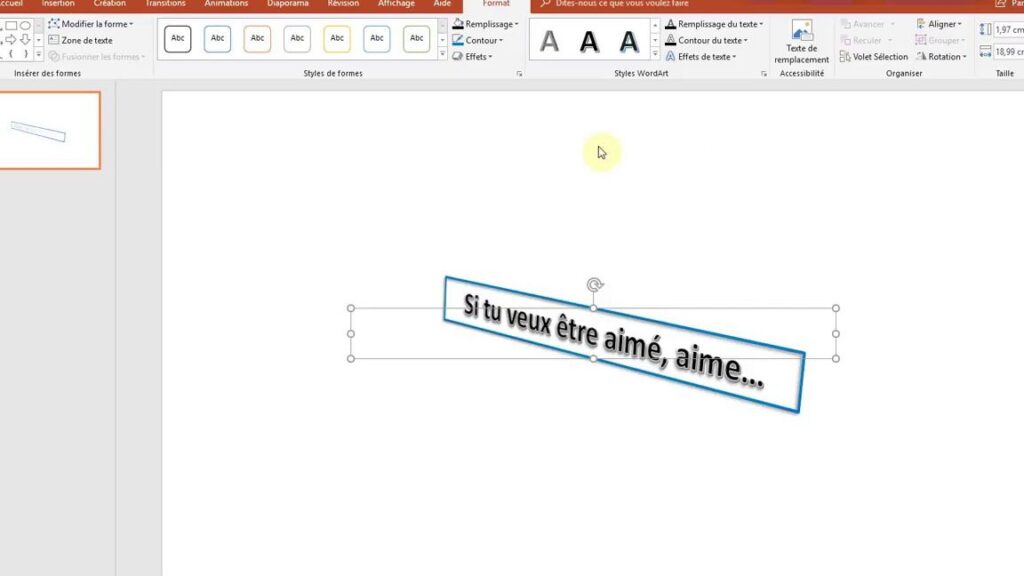
Ajouter un cadre sur PowerPoint
Alors, tu veux ajouter un cadre de titre dans ton PowerPoint ? Pas de panique, c’est super simple ! Voici comment faire pour que ton diapo ait un look pro. D’abord, ouvre ton document PowerPoint et va sur la diapositive où tu souhaites ajouter le cadre. Ensuite, clique sur l’onglet « Insertion » dans le ruban en haut de l’écran. Là, tu verras une option pour insérer des formes. Choisis un rectangle ou une autre forme qui te plaît et trace-le où tu veux sur la diapo. Ajuste la taille et la position en fonction de ton design. N’oublie pas de personnaliser la couleur et le style de ton cadre pour qu’il s’harmonise avec le reste de ta présentation. Un cadre bien choisi peut vraiment faire ressortir ton titre et capter l’attention de ton audience ! Et voilà, ton cadre est prêt à sublimer ton titre !
Sous-titres PowerPoint : Guide d’Ajout
Ajouter des sous-titres à tes diapositives PowerPoint, c’est un jeu d’enfant une fois que tu sais où cliquer. Pour commencer, ouvre ta présentation et sélectionne la diapositive où tu souhaites ajouter un cadre de titre et de sous-titre. Clique sur « Insertion » dans le menu en haut, puis choisis « Zone de texte ». Dessine le cadre où tu veux que ton sous-titre apparaisse. Une fois le cadre en place, tu peux taper ton texte. Pour garantir une apparence soignée, n’oublie pas de jouer avec les options de mise en forme comme la taille, la couleur, et le style de police. Astuce : un bon sous-titre doit être court mais percutant.
Si tu veux que ton sous-titre soit visible sur chaque diapositive, pense à l’ajouter au masque des diapositives.
Et voilà, avec ces étapes simples, ton PowerPoint aura des sous-titres qui captiveront ton audience !
Automatiser l’encadrement sur PowerPoint
Si tu veux donner un petit coup de frais à tes présentations, automatiser l’encadrement sur PowerPoint peut être un vrai jeu d’enfant. Imagine que tu puisses créer un cadre de titre qui s’ajuste tout seul à ton contenu, c’est plutôt cool, non ? Pour y arriver, tu peux utiliser les fonctionnalités de base de PowerPoint, mais aussi quelques astuces plus avancées. Voici comment procéder :
- Commence par ouvrir ton document PowerPoint et choisis la diapositive où tu veux ajouter un cadre.
- Utilise l’outil de dessin pour créer un rectangle autour du titre. Tu peux personnaliser le style avec des couleurs et des bordures.
- Pour automatiser le processus, explore les macros ou les fonctionnalités de thèmes qui permettent d’appliquer automatiquement le style à toutes les diapositives.
En utilisant ces astuces, tu pourras non seulement gagner du temps, mais aussi donner une touche pro à tes présentations. Et voilà, ton encadrement est prêt à s’adapter à chaque titre que tu crées. Facile, non ?
Prêt à donner un coup de neuf à ta présentation ? Ajouter un nouveau cadre de titre dans PPT, c’est vraiment un jeu d’enfant. Ouvre simplement ton document, clique sur « Nouveau diapo » et choisis le modèle qui te plaît. Ensuite, personnalise ton titre et le tour est joué ! N’hésite pas à explorer les options pour que ta présentation soit aussi unique que toi. Merci de m’avoir lu, et amuse-toi bien à créer tes chefs-d’œuvre visuels !