
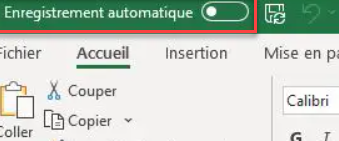
Tu t’es déjà retrouvé face à un fichier Excel qui s’est fermé inopinément, te faisant perdre une heure de boulot ? C’est rageant, n’est-ce pas ? Heureusement, il existe une solution simple pour éviter ce genre de catastrophe : l’enregistrement automatique. Dans cet article, je vais te montrer comment activer cette fonctionnalité dans Excel. Fini les galères de perte de données ! En quelques clics, tu pourras bosser l’esprit tranquille, en sachant que ton travail est sauvegardé régulièrement. Prêt à sécuriser tes fichiers ? C’est parti !
Activation Enregistrement Automatique Excel
Activer l’enregistrement automatique dans Excel, c’est un peu comme s’assurer que ton gâteau ne brûle pas pendant que tu papotes avec des amis. Cette fonctionnalité peut te sauver la mise si ton ordinateur décide de faire des siennes ou si tu oublies de cliquer sur « sauvegarder ». Pour l’activer, c’est super simple :
- Ouvre ton fichier Excel et clique sur « Fichier » dans le menu.
- Va dans « Options » puis trouve la rubrique « Enregistrement ».
- Assure-toi que la case « Enregistrer les informations de récupération automatique toutes les X minutes » soit cochée.
- Choisis le nombre de minutes pour la fréquence de sauvegarde. Moins de minutes, plus de sérénité !
Et voilà, tu es paré pour éviter les mauvaises surprises ! Avec cette astuce, plus besoin de paniquer si une coupure de courant t’interrompt en plein calcul. Profite de la tranquillité d’esprit que cela t’offre.
Activer Sauvegarde Auto Excel Facilement
Pour activer l’enregistrement automatique dans Excel, c’est un jeu d’enfant. Suis ces étapes simples et tu n’auras plus jamais à craindre de perdre ton travail. D’abord, ouvre ton document Excel, puis clique sur « Fichier » dans le menu. Ensuite, dirige-toi vers « Options » qui se trouve en bas. Dans la fenêtre qui s’ouvre, trouve et clique sur « Enregistrement ». Ici, tu verras l’option « Enregistrer les informations de récupération automatique toutes les X minutes ». N’oublie pas de cocher cette case ! Tu peux même choisir la fréquence d’enregistrement selon tes préférences. Pour plus de sécurité, assure-toi aussi que « Conserver la dernière version récupérée automatiquement si je ferme sans enregistrer » est activé. Avec ces quelques réglages, tes documents sont entre de bonnes mains !
Activer la saisie automatique Excel
Alors, tu veux que ton fichier Excel se sauvegarde automatiquement? C’est super pratique pour éviter de perdre des données en cas de bug ou de fermeture inattendue. Voici comment tu peux activer cette fonctionnalité en quelques étapes simples :
- Ouvre Excel et clique sur « Fichier » dans le menu principal.
- Va dans « Options » pour accéder aux paramètres du logiciel.
- Dans la boîte de dialogue, sélectionne « Enregistrement ».
- Coche la case « Enregistrer les informations de récupération automatique toutes les X minutes ».
- Tu peux aussi choisir d’activer l’option « Conserver la dernière version récupérée si je ferme sans enregistrer ».
Et voilà, en quelques clics, tu as activé la saisie automatique pour tes documents Excel. N’oublie pas de définir un intervalle de temps qui te convient pour la sauvegarde automatique. Ça te sauvera la mise plus d’une fois, crois-moi !
J’espère que cet article t’a aidé à mieux comprendre comment activer l’enregistrement automatique dans Excel. Maintenant, tu peux être tranquille si ton ordi décide de faire des siennes. Merci d’avoir pris le temps de lire ces astuces, et n’hésite pas à les partager avec ceux qui galèrent encore !