
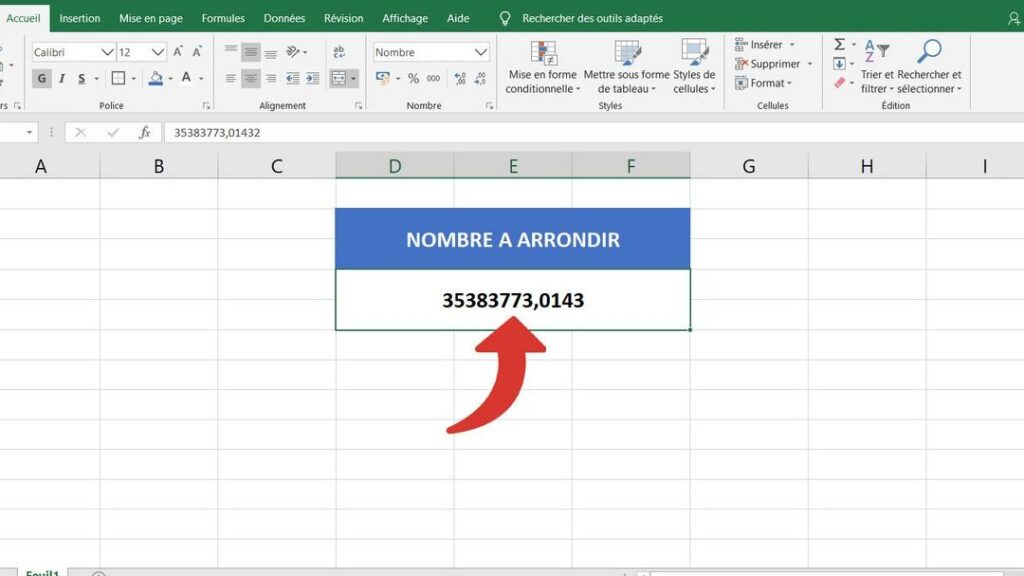
Tu t’es déjà retrouvé avec des chiffres qui ne collent pas dans Excel, simplement parce que le logiciel a décidé de les arrondir tout seul ? Pas de panique, tu n’es pas le seul ! Ce petit désagrément peut vite devenir un vrai casse-tête quand tu cherches à garder une précision absolue. Heureusement, il existe des astuces simples pour éviter cet arrondi automatique et conserver tes données telles quelles. Dans cet article, je vais te montrer comment reprendre le contrôle sur tes chiffres et t’assurer qu’Excel arrête de jouer les apprentis sorciers avec tes données.
Empêcher Excel d’arrondir : Astuces
Tu t’es déjà retrouvé avec des chiffres qui s’arrondissent automatiquement dans Excel et ça t’a agacé ? Pas de panique, il existe des astuces simples pour éviter ça. D’abord, pense à formater tes cellules en affichant plus de décimales. Pour cela, clique droit sur la cellule, choisis « Format de cellule », puis « Nombre » et augmente le nombre de décimales. Autre astuce : utilise l’apostrophe (‘) avant d’entrer ton nombre. Excel le traitera alors comme du texte, et il n’y aura aucun arrondi. Si tu bosses souvent avec des nombres précis, songe à utiliser la fonction =TEXTE(A1; "0.00") pour afficher exactement ce que tu veux. Enfin, pense à vérifier tes paramètres par défaut dans les options Excel pour éviter les mauvaises surprises à l’avenir !
Désactiver l’arrondi Excel : Guide
Alors, tu galères avec Excel qui arrondit tes chiffres sans que tu le souhaites ? Pas de panique, on va régler ça ensemble ! Pour désactiver l’arrondi automatique et garder tes chiffres tels quels, il suffit de suivre ces étapes simples. D’abord, sélectionne les cellules concernées. Ensuite, fais un clic droit et choisis « Format de cellule ». Dans la fenêtre qui s’ouvre, va dans l’onglet « Nombre » et choisis « Nombre » dans la liste à gauche. Là, tu pourras ajuster le nombre de décimales : mets-le à zéro si tu veux des chiffres entiers. N’oublie pas de cliquer sur OK pour valider. Voilà, tes chiffres resteront désormais fidèles à ce que tu veux !
J’espère que ces astuces pour éviter l’arrondi automatique dans Excel t’ont été utiles. Maintenant, tu pourras garder tes chiffres précis sans te prendre la tête. Un grand merci pour ta lecture !