
Tu t’es déjà retrouvé coincé en mode lecture seule sur PowerPoint et tu ne sais pas comment t’en débarrasser ? Ne t’inquiète pas, tu n’es pas le seul ! Que ce soit pour modifier une présentation que tu as reçue ou pour travailler sur ton propre projet, le mode lecture seule peut être un véritable casse-tête. Heureusement, il existe plusieurs astuces simples pour enlever le mode lecture seule et retrouver la liberté de modifier ton fichier comme tu l’entends. Dans cet article, je vais te guider à travers les étapes pour te débarrasser de cette restriction en un rien de temps. Prêt à reprendre le contrôle de tes diapos ? C’est parti !
Désactiver Lecture Seule PowerPoint Facilement
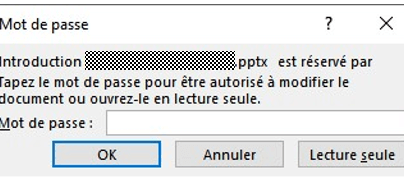
Tu galères avec le mode lecture seule sur ton PowerPoint ? Pas de panique, c’est plus simple que tu ne le penses de s’en débarrasser. Pour commencer, ouvre ton fichier PowerPoint. Ensuite, clique sur « Fichier », puis « Informations ». Là, tu devrais voir une option pour supprimer la protection du document. Clique sur « Protéger la présentation » et choisis « Marquer comme final » pour décocher cette option. Et voilà, ton document est de nouveau modifiable ! Si tu rencontres des restrictions liées à un mot de passe, contacte la personne qui a créé le fichier pour qu’elle te le donne. Sinon, il existe des logiciels spécialisés pour contourner ce genre de protection, mais c’est une autre histoire !
Désactiver Lecture Seule Facilement
Tu galères à désactiver le mode lecture seule sur PowerPoint ? Pas de panique, c’est plus facile que tu ne le penses ! Voici comment faire :
- Ouvre ton fichier PowerPoint en mode lecture seule.
- Va dans l’onglet Fichier en haut à gauche.
- Clique sur Informations, puis cherche l’option Protéger la présentation.
- Une fois là, sélectionne Marquer comme final pour désactiver le verrouillage.
Et voilà, ton fichier est maintenant entièrement modifiable ! Si tu reçois souvent des présentations en lecture seule, cette astuce te fera gagner un temps précieux. Alors, prêt à personnaliser tes slides comme un pro ?
J’espère que ces astuces t’ont été utiles pour enlever le mode lecture seule sur ton PowerPoint. N’hésite pas à partager cet article avec ceux qui galèrent aussi. Merci d’avoir pris le temps de lire !