
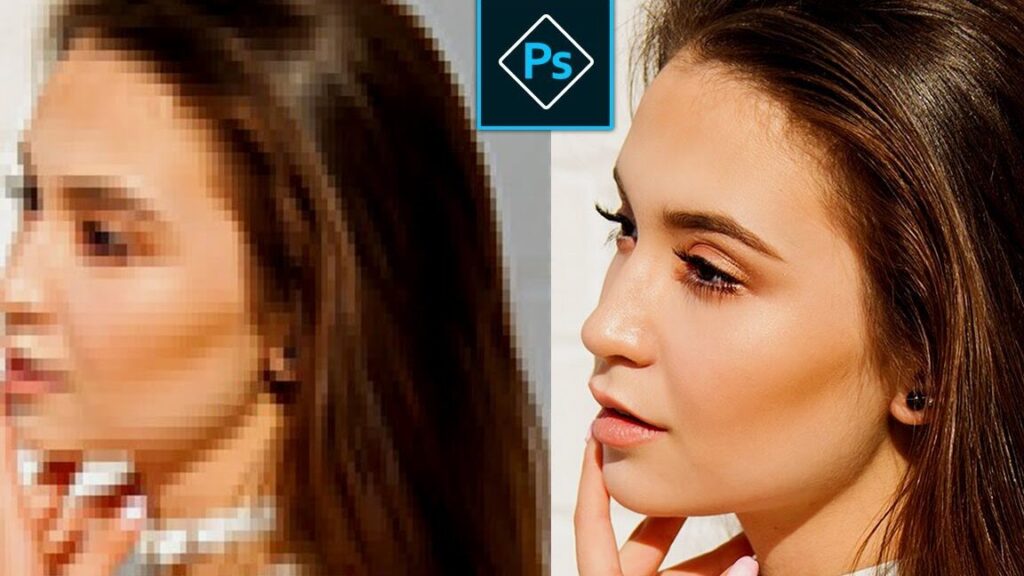
Tu cherches à donner un petit coup de pouce à tes photos préférées ? Alors, plongeons dans le monde fascinant de Photoshop. Que tu sois un débutant ou un utilisateur confirmé, il y a toujours une nouvelle astuce à découvrir pour améliorer la qualité de tes images. Dans cet article, je vais te montrer comment retoucher tes clichés pour les rendre encore plus époustouflants. Des ajustements de base, comme la luminosité et le contraste, aux techniques plus avancées, telles que le retouche des couleurs, tu seras surpris de voir à quel point tes images peuvent briller. On y va ?
Améliorer Image Photoshop Facilement
Si tu veux donner un coup de pouce à tes images dans Photoshop sans te prendre la tête, voici quelques astuces qui vont te simplifier la vie. D’abord, utilise l’outil Niveaux (Ctrl + L) pour ajuster la luminosité et le contraste. Tu vas voir, c’est magique pour rendre une photo plus vibrante. Ensuite, pense à jouer avec la balance des couleurs (Ctrl + B) pour corriger les teintes. Un petit ajustement et hop, tes couleurs sautent aux yeux ! Pour un effet encore plus pro, teste les filtres intelligents. Ils te permettent de modifier tes effets sans altérer l’image originale, parfait pour expérimenter. Et n’oublie pas : un bon recadrage peut faire toute la différence, alors ne néglige pas l’outil de recadrage pour mieux centrer ton sujet. Allez, à toi de jouer et de transformer tes clichés en œuvres d’art !
Améliorer Netteté Image Photoshop
Si tu veux donner un coup de boost à la netteté de tes images dans Photoshop, c’est plus simple que tu ne le penses. Voici comment faire :
- Ouvre ton image dans Photoshop.
- Va dans le menu Filtre > Renforcement > Accentuation. Cette option te permet de régler la netteté de façon précise.
- Joue avec les curseurs Gain, Rayon et Seuil pour ajuster l’effet selon tes envies. Le Gain contrôle l’intensité, le Rayon définit la taille des zones affectées, et le Seuil t’aide à éviter les zones déjà nettes.
Ne te précipite pas, prends le temps de tester différents réglages pour obtenir le meilleur résultat. Et voilà, avec ces quelques étapes, tes images auront une netteté à faire pâlir d’envie !
J’espère que ces astuces t’aideront à sublimer tes photos avec Photoshop ! N’hésite pas à tester différentes techniques pour trouver ce qui marche le mieux pour toi. Merci d’avoir pris le temps de lire.