
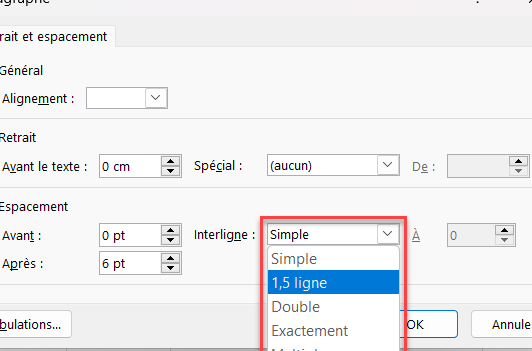
Ajuster les Interlignes sur Excel
Alors, tu veux ajuster les interlignes sur Excel ? Pas de souci, c’est plutôt simple une fois que tu connais le truc. Pour modifier l’espace entre les lignes dans une cellule, il te suffit de jouer avec la hauteur de ligne. Suis ces étapes :
- Sélectionne la ligne que tu souhaites modifier.
- Fais un clic droit et choisis « Hauteur de ligne ».
- Entre la nouvelle hauteur que tu souhaites et clique sur « OK ».
Et voilà, tes interlignes sont ajustés ! C’est vraiment pratique pour rendre ton tableau plus lisible. Si jamais tu veux donner un peu plus d’air à tout ça, n’hésite pas à augmenter légèrement la hauteur pour chaque ligne. Et rappelez-vous, une bonne mise en page peut vraiment transformer la façon dont tes données sont perçues.
Ajuster Espacement des Lignes Excel
Alors, t’as déjà remarqué que l’espacement des lignes dans Excel peut parfois être un peu capricieux ? Heureusement, ajuster l’interligne dans Excel, c’est pas si compliqué. Pour commencer, tu peux jouer avec la hauteur des lignes. Clique droit sur le numéro de la ligne à gauche de ta feuille, puis choisis « Hauteur de ligne ». Là, tu peux entrer la valeur qui te convient le mieux. Sinon, pour quelque chose de plus visuel, tu peux simplement faire glisser la bordure de la ligne vers le haut ou le bas. Si tu veux être encore plus précis, utilise l’onglet « Accueil » et clique sur « Format » dans la section « Cellules ». Un petit tour dans « Format de cellule » et tu pourras régler l’alignement vertical. En ajustant ces paramètres, tu donneras à ton tableau un look bien plus pro et lisible ! Bref, n’oublie pas que quelques ajustements peuvent faire toute la différence.
Merci d’avoir pris le temps de lire cet article ! J’espère que ces astuces t’aideront à mieux gérer l’interligne dans Excel. Si tu as d’autres questions ou astuces à partager, n’hésite pas. À toi de jouer avec tes feuilles de calcul !