
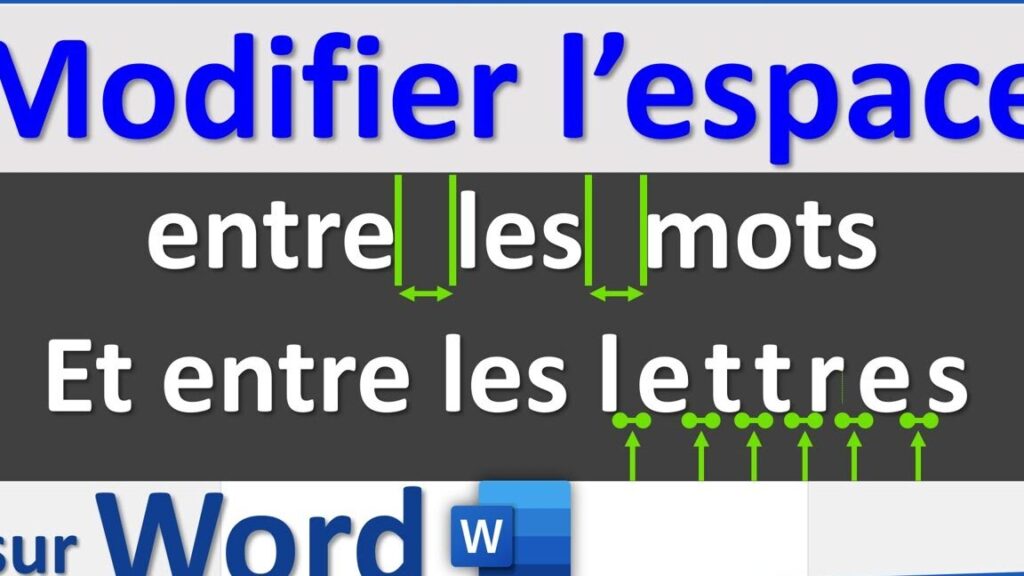
Tu t’es déjà retrouvé avec un document Word où l’espacement entre les lignes ou les paragraphes semblait tout simplement bizarre ? Pas de panique, on a tous été là. Ajuster l’espacement dans Word peut faire toute la différence pour rendre ton texte plus lisible et esthétiquement agréable. Que tu prépares un CV, un rapport ou simplement une lettre, il est essentiel de maîtriser ces petites astuces pour donner à ton document un aspect professionnel. Allez, je te montre comment faire ça facilement, comme un pro !
Espacement Word : Guide de Réglage
Si tu cherches à donner un peu de style à tes documents Word, jouer avec l’espacement peut vraiment faire la différence. C’est hyper simple et ça peut rendre tes textes beaucoup plus lisibles. Pour commencer, tu peux ajuster l’espacement des lignes en allant dans l’onglet « Accueil », puis clique sur l’icône qui ressemble à des lignes de texte avec des petites flèches. Là, tu peux choisir l’espacement que tu préfères : simple, 1,5 lignes, ou même double pour un effet plus aéré.
Pour donner encore plus de peps à ton document, pense à régler l’espacement des paragraphes. Ça t’aidera à structurer ton contenu et à le rendre plus agréable à lire.
Voici comment faire :
- Sélectionne le paragraphe concerné.
- Va dans l’onglet « Mise en page ».
- Dans la section « Espacement », ajuste l’espace avant ou après le paragraphe.
Une astuce de pro : si tu veux un look vraiment propre, harmonise l’espacement entre toutes tes sections. Voilà, avec ces petits réglages, ton document sera au top !
Ajuster Espacement Mots dans Word
Pour ajuster l’espacement des mots dans Word, c’est plus simple que tu ne le penses. Tu peux le faire directement depuis l’onglet « Accueil ». Voici comment :
1. Sélectionne le texte dont tu veux modifier l’espacement.
2. Va dans l’onglet « Accueil » et clique sur l’icône de justification pour que ton texte soit bien aligné.
3. Ensuite, clique sur l’icône « Paragraphe » (c’est une petite flèche en bas à droite de la section « Paragraphe »).
4. Une fenêtre s’ouvre, vas dans « Espacement » et ajuste l’interligne selon tes préférences.
Assure-toi que l’espacement ne soit pas trop large, sinon ça peut rendre le texte difficile à lire.
Pour un ajustement plus précis, passe en mode « Affichage » et active la règle. Cela te permettra de voir exactement l’espacement appliqué.
Voilà, en quelques clics, ton texte sera bien aéré et agréable à lire !
Ajuster Dimensions Word Facilement
Si tu veux ajuster les dimensions dans Word sans te prendre la tête, t’es au bon endroit ! Commence par ouvrir ton document et va dans l’onglet « Mise en page ». Là, tu trouveras tout ce qu’il te faut pour ajuster les marges et l’espacement. Tu peux même personnaliser l’espacement entre les lignes et les paragraphes. Pour ce faire :
- Clique sur « Espacement des paragraphes » dans le menu déroulant.
- Choisis l’option qui te convient, comme « Espacement simple » ou « 1,5 ligne ».
- Pour un réglage plus fin, clique sur « Options d’espacement de ligne » et ajuste selon ton envie.
Et voilà, en quelques clics, ton document a une allure impeccable ! Prends l’habitude de vérifier l’espacement, ça fait toute la différence pour rendre tes textes agréables à lire.
J’espère que ce petit guide t’a aidé à mieux gérer l’espacement dans Word. Jouer avec ces paramètres peut vraiment rendre tes documents plus attrayants et professionnels. Merci de m’avoir lu !