
Tu t’es déjà retrouvé devant ton écran à essayer de comprendre comment bien ajuster les cotes dans AutoCAD ? Pas de panique, tu n’es pas seul ! Que tu sois un architecte en herbe ou un passionné de design, maîtriser ces petits détails peut faire toute la différence. Dans cet article, je vais te montrer comment t’y prendre pour régler ces fameuses dimensions et rendre tes plans aussi précis qu’un horloger suisse. Alors, prêt à plonger dans l’univers fascinant de la mise en page ? Let’s go !
Configurer les Côtes dans AutoCAD
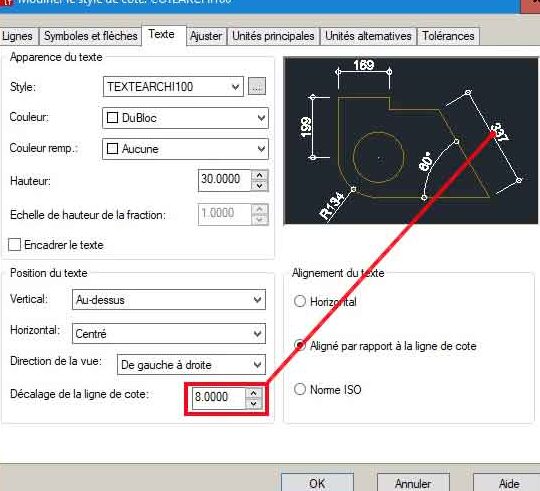
Tu galères avec les cotes sur AutoCAD ? Pas de panique, on a tous commencé quelque part ! Pour bien configurer tes cotes, il faut d’abord te rendre dans le gestionnaire de styles de cotes. Tu y accèdes via le menu « Annoter », puis tu cliques sur « Styles de cotes ». Là, tu pourras créer un nouveau style ou modifier un style existant selon tes besoins. Pour que tes plans soient nickels, pense à ajuster le format des flèches, la taille du texte et l’alignement. Ces réglages garantissent une lecture facile et une présentation soignée de tes dessins.
Un bon conseil : utilise les prévisualisations pour voir directement les changements, c’est super pratique !
- Ouvre le gestionnaire de styles de cotes.
- Crée ou modifie un style de cote.
- Ajuste les paramètres : flèches, texte, alignement.
- N’oublie pas de prévisualiser pour s’assurer que tout est parfait.
Si tu suis ces étapes, tu seras le roi des cotes en un rien de temps !
Modifier Taille Cotes AutoCAD Facilement
Tu galères avec les cotes dans AutoCAD et tu cherches un moyen simple pour les ajuster ? Pas de panique, je vais te guider pas à pas ! D’abord, pour modifier la taille des cotes, il te suffit de jouer avec l’outil « Dimension Style » accessible via l’onglet « Annotate ». En quelques clics, tu peux adapter les paramètres selon tes besoins. Voici une petite astuce rapide :
- Ouvre le gestionnaire de styles de cotes en tapant D puis Enter.
- Sélectionne le style de cote que tu veux modifier et clique sur « Modifier ».
- Dans l’onglet « Symboles et flèches », ajuste la taille des flèches selon tes préférences.
- Ensuite, va dans l’onglet « Texte » pour modifier la taille du texte si nécessaire.
Et voilà, tes cotes devraient maintenant être bien plus lisibles ! N’oublie pas que tu peux toujours créer un nouveau style de cote si tu veux conserver les réglages pour d’autres projets. Si t’es coincé, n’hésite pas à explorer les différents onglets pour faire quelques essais, ça ne mord pas !
J’espère que ce petit guide t’a aidé à mieux comprendre comment ajuster les cotes dans AutoCAD. N’hésite pas à expérimenter et à personnaliser les options pour que tes dessins soient au top. Merci d’avoir pris le temps de lire, et amuse-toi bien avec tes projets AutoCAD !