
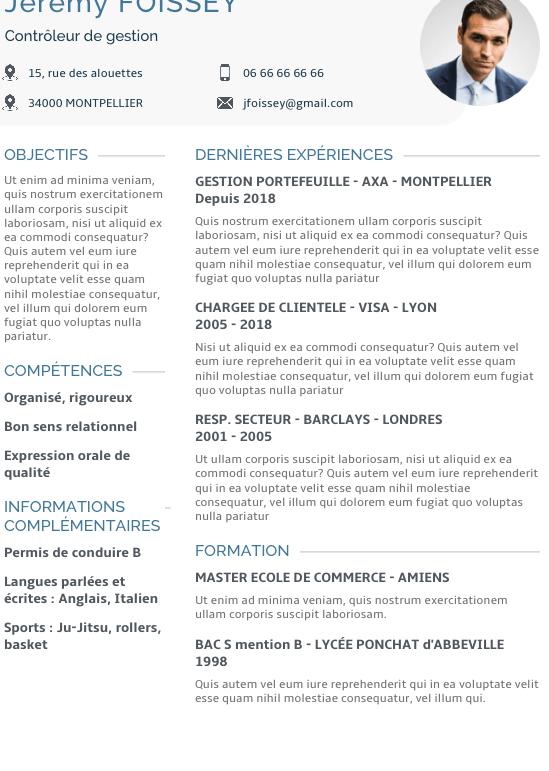
Photo sur CV PDF : Guide Simple
Pour ajouter une photo à ton CV en PDF, c’est vraiment simple comme bonjour ! D’abord, choisis une image qui te représente bien : professionnelle, claire, et avec un fond neutre. Une fois que tu as sélectionné ta photo, voici comment procéder :
- Ouvre ton CV dans ton logiciel de traitement de texte préféré (Word, LibreOffice, etc.).
- Insère la photo à l’endroit que tu juges le plus pertinent. Souvent, c’est en haut, à côté de tes coordonnées.
- Assure-toi que la taille de l’image est proportionnée pour ne pas déséquilibrer la mise en page du CV.
- Enregistre ensuite ton document au format PDF. Sur la plupart des logiciels, c’est aussi simple que de cliquer sur « Enregistrer sous » et de choisir PDF comme format.
Pourquoi une photo ? Elle permet aux recruteurs de mettre un visage sur ton profil, ce qui peut rendre ta candidature plus mémorable. N’oublie pas, la première impression compte !
Un bon CV, c’est un peu comme une bonne pub : il doit captiver dès le premier regard.
Alors, à toi de jouer : ajoute cette petite touche personnelle pour te démarquer !
Importer une Photo sur CV : Guide
- Ouvre ton fichier CV dans le logiciel choisi.
- Localise l’emplacement où tu souhaites placer la photo.
- Insère l’image : dans Word, utilise l’option « Insérer une image ». Dans Canva, glisse-la simplement dans le design.
- Redimensionne et repositionne-la si nécessaire pour qu’elle s’intègre bien au design de ton CV.
Astuce : Assure-toi que la taille du fichier PDF final n’est pas trop grande pour faciliter l’envoi par email.
Une fois satisfait du résultat, sauvegarde ton CV en format PDF. Voilà, ton CV est maintenant prêt à être envoyé avec ta photo !
Merci d’avoir pris le temps de lire cet article ! J’espère que maintenant, ajouter une photo à ton CV en PDF te semble plus simple. N’oublie pas, une image professionnelle peut vraiment faire la différence. Si tu as d’autres questions, n’hésite pas à me le faire savoir. Profite bien de ces conseils et bonne chance pour la suite !