
Intégrer Spotify dans PowerPoint facilement
Alors, tu cherches à ajouter une chanson Spotify dans ta présentation PowerPoint ? C’est super simple, t’inquiète ! Pour commencer, assure-toi d’avoir une connexion Internet active pendant ta présentation, car tu vas lire la musique en streaming. Suis ces étapes faciles :
- Ouvre Spotify et choisis la chanson, playlist ou podcast que tu veux intégrer.
- Clique sur les trois petits points à côté de la chanson et sélectionne « Partager ».
- Choisis « Copier le lien » pour obtenir l’URL de la chanson.
- Dans PowerPoint, sélectionne la diapositive où tu veux ajouter la musique.
- Va dans l’onglet « Insertion », puis clique sur « Lien hypertexte ».
- Colle l’URL Spotify dans le champ « Adresse » et valide.
Et voilà ! La musique démarrera directement à partir de Spotify quand tu cliqueras sur le lien pendant ta présentation. N’oublie pas de tester tout ça avant le jour J, histoire d’être sûr que tout fonctionne bien. C’est quand même plus sympa, non, d’avoir un peu de musique pour dynamiser tes slides ?
Importer musique dans PowerPoint : guide rapide
Si tu veux intégrer de la musique dans ta présentation PowerPoint, c’est super simple ! Voici comment faire pour ajouter une chanson Spotify. D’abord, assure-toi d’avoir un compte Spotify et que la chanson que tu veux est prête à être utilisée. Malheureusement, PowerPoint ne te permet pas d’ajouter directement une chanson Spotify. Mais ne t’inquiète pas, il existe une astuce en trois étapes :
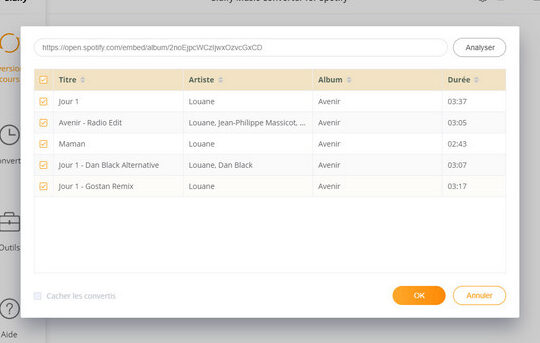
- Télécharge d’abord la musique à l’aide d’un convertisseur Spotify vers MP3. Il y a plein d’outils en ligne pour ça.
- Une fois que tu as ton fichier MP3, ouvre ta présentation PowerPoint et va dans l’onglet « Insérer ».
- Clique sur « Audio », puis choisis « Audio sur mon PC » et sélectionne ton fichier MP3. Et voilà, ta musique est intégrée !
Petit conseil : assure-toi que le fichier audio est dans le même dossier que ta présentation pour éviter les soucis de lien cassé.
Avec cette méthode, tu pourras facilement épater ton public avec une ambiance musicale parfaite pour ta présentation !
J’espère que ces astuces t’ont aidé à intégrer ta chanson préférée de Spotify dans ta présentation PowerPoint. Si tu as d’autres questions ou astuces à partager, n’hésite pas à le faire. Merci de m’avoir lu et amuse-toi bien avec ta présentation musicale !