
Ajouter WordArt dans PowerPoint facilement
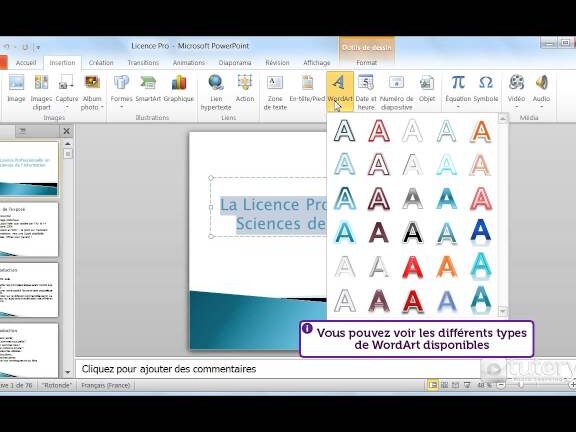
Alors, tu veux ajouter un WordArt dans ta présentation PowerPoint et faire un peu de magie visuelle ? Pas de souci, je suis là pour t’aider ! C’est super simple, tu vas voir. D’abord, ouvre ta présentation et dirige-toi vers l’onglet Insertion en haut de l’écran. Clique sur WordArt et là, une petite galerie de styles s’ouvre comme par magie. Choisis celui qui te plaît le plus, et hop, un texte personnalisable apparaît sur ta diapositive. Tu peux ensuite entrer le texte que tu souhaites et même le déplacer ou le redimensionner à ta guise. Franchement, en quelques clics, ton diapo prend une toute nouvelle dimension !
Ajouter WordArt dans PowerPoint facilement
Tu veux donner un peu de peps à ta présentation PowerPoint ? Rien de tel que d’ajouter du WordArt pour rendre tes titres plus accrocheurs et dynamiques ! Pour commencer, clique sur l’onglet « Insertion » dans le menu en haut de ta fenêtre PowerPoint. Ensuite, trouve l’icône WordArt, généralement symbolisée par un grand « A » stylisé. Clique dessus, et une liste de styles s’ouvrira. Sélectionne celui qui t’inspire le plus. Une fois que tu l’as choisi, un texte par défaut apparaîtra sur ta diapositive. Tape simplement ton propre texte à la place. N’hésite pas à expérimenter avec les couleurs et les effets pour que ça colle parfaitement à ton thème. En un rien de temps, ton diapo aura l’air beaucoup plus pro !
Merci d’avoir pris le temps de découvrir comment ajouter un WordArt dans PowerPoint. J’espère que ces astuces te seront utiles pour créer des présentations plus dynamiques et originales. Si tu as d’autres questions ou si tu veux échanger des idées, n’hésite pas à me le faire savoir. Bon PowerPoint !