
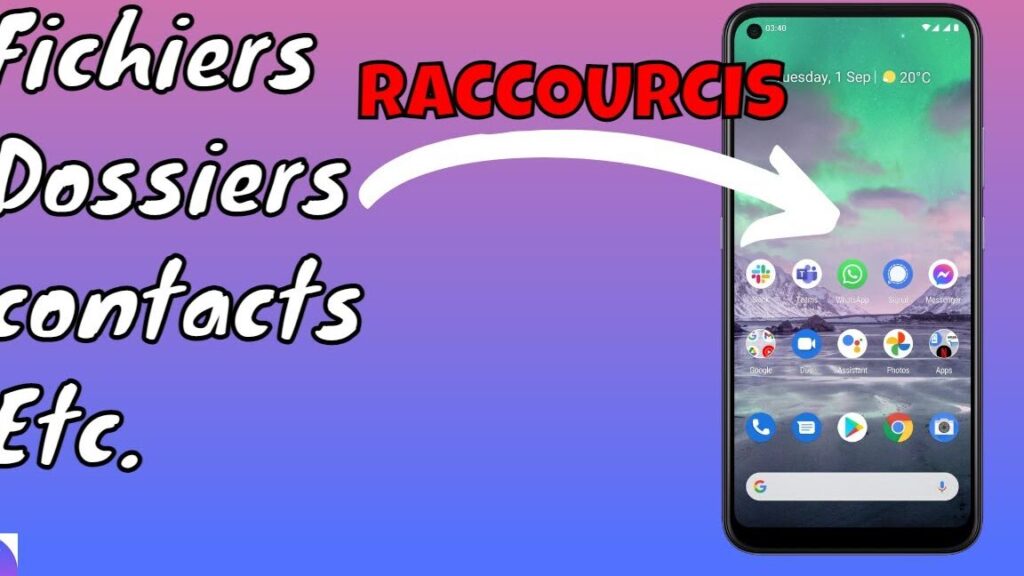
PDF sur écran d’accueil : Guide facile
Pour ajouter un PDF directement sur l’écran d’accueil de ton mobile, rien de plus simple ! Voici un guide facile en quelques étapes. D’abord, ouvre le fichier PDF que tu souhaites sauvegarder dans ton navigateur préféré (comme Chrome ou Safari). Ensuite, clique sur le bouton de menu (souvent représenté par trois petits points ou une icône de partage) et cherche l’option « Ajouter à l’écran d’accueil ». En appuyant dessus, tu pourras personnaliser le nom de ton raccourci. Enfin, valide et voilà, ton PDF est prêt à être consulté d’un simple geste du doigt. Plus besoin de fouiller dans tes dossiers ! En un clin d’œil, tu auras ton document toujours à portée de main, ce qui peut être super pratique pour tes besoins quotidiens.
La simplicité de cette méthode t’évitera bien des tracas et te permettra d’accéder à tes documents en un rien de temps.
Ajouter un document à l’accueil
Pour ajouter un document PDF directement à l’écran d’accueil de ton mobile, c’est vraiment simple et super pratique ! Commence par ouvrir ton PDF dans ton application de visionnage habituelle. Une fois ouvert, cherche l’option de partage. Elle est souvent représentée par une icône en forme de flèche ou de trois petits points.
1. Clique sur « Partager » : Cela te permettra d’accéder à plusieurs options.
2. Sélectionne « Ajouter à l’écran d’accueil » : Si cette option n’apparaît pas directement, tu pourrais la trouver sous un menu supplémentaire.
3. Confirme l’ajout : Ton PDF apparaîtra alors comme une icône sur ton écran d’accueil, à l’instar d’une application.
Cette méthode te permet d’accéder à tes documents en un clin d’œil, sans avoir à fouiller dans tes dossiers à chaque fois.
Pratique pour avoir tes documents importants à portée de main !
N’hésite pas à réorganiser ton écran pour un accès encore plus rapide.
J’espère que ces astuces pour ajouter un PDF directement sur l’écran d’accueil de ton mobile t’ont été utiles. C’est super pratique pour accéder rapidement à tes documents préférés sans te compliquer la vie. Merci de m’avoir suivi et bon courage avec tes nouvelles compétences tech !