
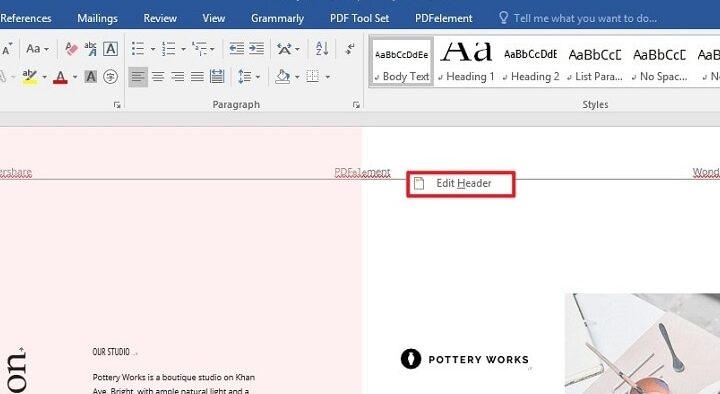
Tu t’es déjà retrouvé face à un document Word et tu t’es demandé comment ajouter cet en-tête stylé que tout le monde semble utiliser ? Ou peut-être que tu veux te débarrasser de celui qui semble juste encombrer ton chef-d’œuvre ? Ne t’inquiète pas, je suis là pour te guider pas à pas. Que tu cherches à ajouter une touche professionnelle ou simplement à supprimer ce qui ne te plaît pas, cet article est fait pour toi ! On va décomposer tout ça ensemble, et tu verras, c’est beaucoup plus simple qu’il n’y paraît. Alors, prêt à plonger dans le monde des en-têtes Word ?
Modifier un En-tête dans Word
Changer un en-tête dans Word, c’est un jeu d’enfant une fois qu’on a compris le truc ! D’abord, tu dois double-cliquer sur la zone de l’en-tête en haut de ta page. Ça va ouvrir une nouvelle barre d’outils spéciale pour les en-têtes et pieds de page. Ensuite, tu peux taper ce que tu veux, insérer des images ou même des numéros de page. N’oublie pas que tu peux personnaliser l’en-tête pour qu’il soit différent sur la première page ou sur les pages paires et impaires. Si tu veux supprimer un en-tête, retourne dans cette zone et efface simplement le contenu. Assure-toi de cliquer sur « Fermer » ou « Échapper » pour sortir du mode édition. Et voilà, ton document est prêt avec un nouvel en-tête ou sans en-tête du tout !
En-tête unique sur Word : Astuces
Alors, tu cherches à créer un en-tête unique sur Word ? Pas de souci, c’est plus simple que tu ne le penses ! Voici quelques astuces pour t’aider. Premièrement, quand tu es dans ton document Word, clique sur l’onglet Insertion puis sur En-tête. Là, tu peux choisir le style qui te plaît. Si tu souhaites que cet en-tête n’apparaisse que sur la première page, coche la case « Première page différente ». Ça te permettra d’avoir un en-tête stylé sur la première page et rien sur les suivantes.
Petit conseil : si tu veux un en-tête unique pour chaque section, n’hésite pas à utiliser les sauts de section. Cela te donnera une totale liberté !
Un en-tête bien conçu donne une allure professionnelle à tes documents. Amuse-toi à personnaliser le texte, la police et la couleur pour qu’il corresponde parfaitement à ton style. Voilà, tu connais maintenant les bases pour maîtriser les en-têtes sur Word !
J’espère que ces astuces t’ont aidé à mieux gérer les en-têtes dans Word. N’hésite pas à expérimenter et à personnaliser tes documents pour leur donner un style unique. Merci d’avoir pris le temps de lire et amuse-toi bien avec Word !