
Recalculer Formules Excel Automatiquement
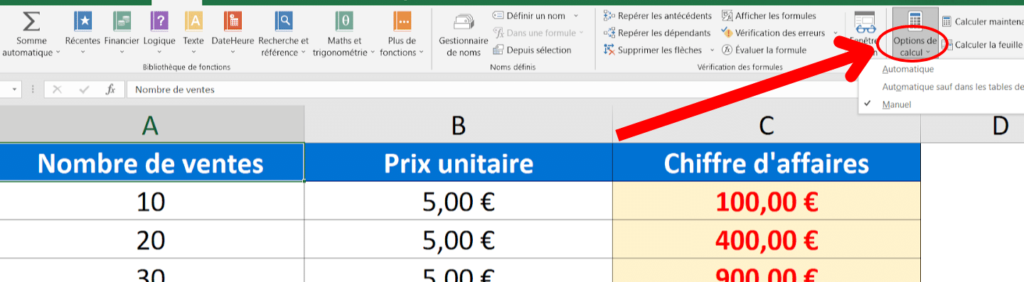
Pour activer le recalcul automatique des formules dans Excel, rien de plus simple ! Imagine que tu travailles sur un super tableau et que tu veux que tes formules se mettent à jour dès que tu modifies une donnée. Eh bien, Excel peut le faire pour toi de manière automatique. Voici comment :
1. Ouvre ton fichier Excel.
2. Va dans l’onglet Formules du ruban.
3. Clique sur Options de calcul.
4. Sélectionne Automatique.
C’est aussi simple que ça ! À partir de ce moment, chaque modification que tu apportes à tes données sera instantanément répercutée dans tes formules, te faisant gagner un temps fou et évitant les erreurs.
Si tu vois que tes formules ne se recalculent toujours pas, assure-toi que le mode automatique est bien activé et que tu n’as pas activé par erreur le mode manuel.
Avec cette astuce, Excel devient ton meilleur allié pour gérer tes calculs sans prise de tête.
Activer Formules Excel Facilement
Alors, tu galères un peu avec les formules Excel ? Pas de panique, on va voir ensemble comment les activer super facilement. D’abord, assure-toi que les calculs automatiques sont bien activés. Pour ça, direction l’onglet « Formules » dans le ruban. Là, tu vas voir une option du genre « Options de calcul ». Clique dessus et sélectionne « Automatique ». C’est aussi simple que ça !
Si tu veux être sûr que tout fonctionne correctement, fais un petit test :
- Entre quelques chiffres dans une colonne.
- Utilise la fonction =SOMME en bas de cette colonne.
- Et hop, la magie opère, le total se calcule tout seul !
Petit conseil : Si jamais ça ne fonctionne toujours pas, pense à vérifier si ton fichier Excel n’est pas en mode manuel pour les calculs. Parfois, ça peut arriver si tu as travaillé sur des fichiers lourds ou complexes.
En activant les calculs automatiques, tu gagneras un temps fou et éviteras les erreurs de calcul. Plus besoin de recalculer à chaque modif, Excel s’en charge pour toi !
J’espère que ce petit guide t’a aidé à comprendre comment activer les calculs automatiques dans Excel. Si tu as des questions ou si tu veux partager d’autres astuces, n’hésite pas à laisser un commentaire. Merci d’avoir pris le temps de lire et bonne chance avec tes tableaux !