
Prêt à optimiser votre workflow ? Suivez le guide !
Configurer la zone de dessin dans AutoCAD
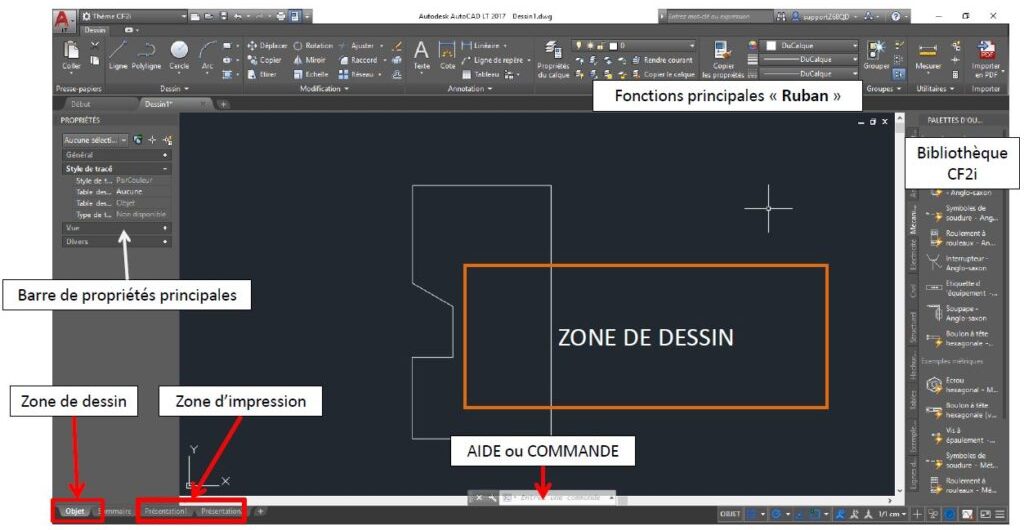
Avant de plonger dans l’astuce du « 1 clic », il est essentiel de comprendre comment AutoCAD gère la zone de dessin. Par défaut, AutoCAD utilise un espace de travail infini, mais définir des limites précises peut éviter bien des soucis, surtout si vous travaillez à l’échelle.
Astuce pro : Utilisez la commande LIMITES (ou LIMITS en anglais) pour définir manuellement les bordures de votre zone de dessin. Par exemple, pour un plan A4 en millimètres (297×210), entrez 0,0 comme point inférieur gauche et 297,210 comme point supérieur droit.
Mais attention, cette méthode nécessite quelques étapes supplémentaires pour que la zone soit visible. Pas très « 1 clic », n’est-ce pas ? C’est là que notre solution magique entre en jeu ! 😉
Ajuster la zone de dessin en 1 clic
La méthode la plus rapide pour ajuster la zone de dessin consiste à utiliser la commande ZOOM avec l’option Étendue (ou EXTENT). Voici comment procéder :
- Double-cliquez sur la molette de votre souris (oui, c’est aussi simple que ça !).
- Si vous préférez les commandes clavier, tapez Z puis E et validez.
Cette action ajuste automatiquement la vue pour afficher tous les objets de votre dessin, quelle que soit leur position. Plus besoin de jouer avec les limites ou de zoomer/dézoomer manuellement !
Pourquoi ça marche ? AutoCAD recalcule dynamiquement les limites visibles en fonction du contenu du dessin, ce qui est idéal pour les projets complexes avec des éléments dispersés.
Et si vous êtes du genre à tout faire à la souris, sachez que cette astuce fonctionne même si vous avez perdu votre dessin quelque part dans l’espace 3D. AutoCAD est comme un chien de chasse : il retrouve toujours vos objets ! 🐕
Dessiner à l’échelle 1:1 sans stress
Beaucoup d’utilisateurs se demandent comment garantir un dessin à l’échelle 1:1 sans se tromper dans les dimensions. La clé ? Bien configurer les unités et la zone de dessin dès le départ :
- Utilisez UNITS (UNITÉS) pour définir le type de mesure (millimètres, mètres, pouces, etc.).
- Définissez vos limites avec LIMITS en conséquence (par exemple, 10000×10000 pour un grand plan).
- Activez le mode SNAP (ACCROCHAGE) pour éviter les décalages involontaires.
Si vous avez déjà commencé un dessin et que les proportions sont incorrectes, pas de panique ! Utilisez SCALE (ÉCHELLE) avec une référence pour corriger rapidement.
Petite anecdote : un architecte a un jour dessiné un gratte-ciel à l’échelle 1:1… sans définir de limites. Résultat ? AutoCAD a crashé en essayant d’afficher 400 mètres de hauteur. Moralité : même en 1:1, il faut garder un peu de bon sens ! 🏗️
Variantes et méthodes alternatives
Selon votre version d’AutoCAD ou vos préférences, d’autres options existent pour ajuster la zone de dessin :
- Zoom Fenêtre : Sélectionnez une zone manuellement avec Z puis W.
- Zoom Objet : Appuyez sur Z puis O pour zoomer sur un élément spécifique.
- Vues enregistrées : Créez des vues prédéfinies avec VIEW pour basculer entre différentes zones.
Pour les utilisateurs avancés, les scripts LISP ou les macros peuvent automatiser ces réglages. Par exemple, un script peut ajuster la zone et régler l’échelle en une seule commande.
Le saviez-vous ? Depuis AutoCAD 2017, la commande ZOOMFACTOR contrôle la sensibilité du zoom à la molette. Essayez de la régler à 60 pour un défilement plus fluide !
Et si vous êtes du genre à tout personnaliser, sachez qu’AutoCAD vous permet même de créer un bouton dans la barre d’outils pour « Ajuster la zone en 1 clic ». Parce que cliquer, c’est déjà assez fatiguant comme ça, non ? 😴
Problèmes courants et solutions
Parfois, même les meilleures astuces ne fonctionnent pas comme prévu. Voici quelques problèmes et leurs solutions :
| Problème | Solution |
|---|---|
| La zone de dessin ne s’ajuste pas | Vérifiez qu’il y a bien des objets dans votre dessin (oui, ça arrive de travailler sur un fichier vide !). |
| Les limites ne sont pas respectées | Activez LIMCHECK (valeur 1) pour forcer le respect des limites. |
| Le zoom est trop lent | Désactivez les calques inutiles ou utilisez PURGE pour nettoyer le fichier. |
Si rien ne marche, essayez le classique « éteindre et rallumer AutoCAD ». Ça marche une fois sur deux, et ça repose les neurones ! 🧠
En maîtrisant ces techniques, vous gagnerez un temps précieux sur vos projets. Que vous optiez pour la méthode ultra-rapide ou des réglages plus précis, l’important est de trouver ce qui vous convient le mieux. Bon dessin !