
Vous êtes prêt à retrouver vos repères ? Suivez le guide !
Pourquoi utiliser le mode classique dans AutoCAD 2015 ?
Le mode classique d’AutoCAD est apprécié par de nombreux utilisateurs, notamment ceux qui travaillent avec des versions antérieures du logiciel. Contrairement au ruban, qui regroupe les commandes sous des onglets thématiques, l’interface classique permet un accès rapide aux outils via des menus déroulants et des barres d’outils personnalisables. Cela peut grandement améliorer votre productivité si vous êtes habitué à cette disposition.
Astuce : Si vous travaillez sur plusieurs postes, sauvegardez votre configuration classique pour la réutiliser ailleurs !
Et puis, avouons-le, parfois, on aime juste ce qui est familier… comme une vieille paire de chaussures ! 👞
Comment activer le mode classique dans AutoCAD 2015 ?
Contrairement aux versions précédentes, AutoCAD 2015 ne propose pas directement une option « Mode Classique » dans les paramètres. Mais ne vous inquiétez pas, il existe une méthode simple pour y parvenir :
- Ouvrez AutoCAD 2015.
- En bas à droite de l’écran, repérez l’icône en forme d’engrenage (Paramètres de l’espace de travail).
- Cliquez dessus et sélectionnez « AutoCAD Classique » dans la liste déroulante.
Si l’option « AutoCAD Classique » n’apparaît pas, pas de panique ! Vous pouvez la restaurer manuellement en suivant les étapes ci-dessous.
Comment restaurer l’option « AutoCAD Classique » si elle est manquante ?
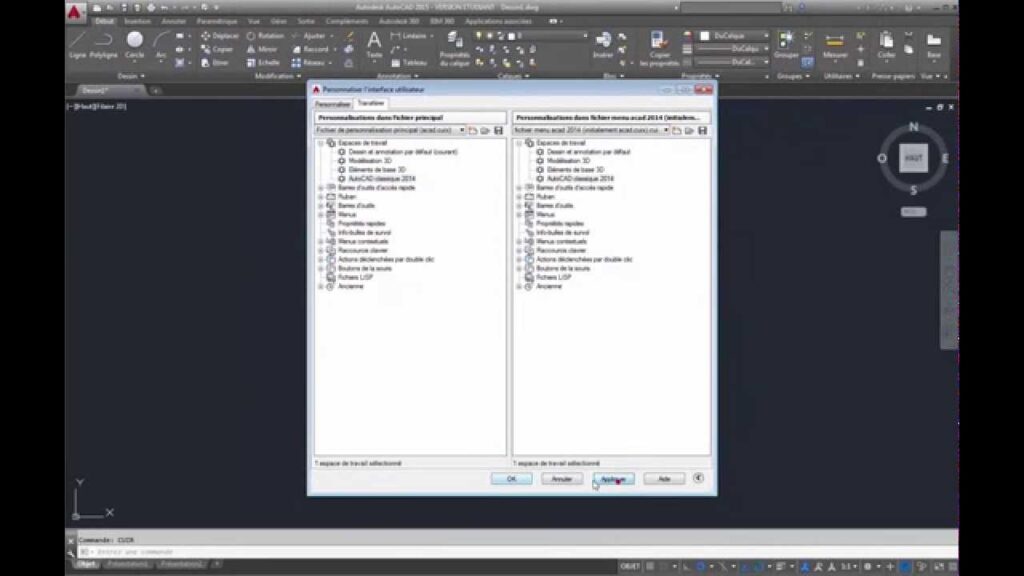
Dans certains cas, l’espace de travail classique n’est pas disponible par défaut. Voici comment le récupérer :
- Ouvrez le Gestionnaire des espaces de travail en tapant
WORKSPACEdans la ligne de commande. - Cliquez sur « Personnaliser ».
- Dans l’onglet « Tous les fichiers personnalisés », faites un clic droit sur « Espaces de travail » et choisissez « Nouvel espace de travail ».
- Nommez-le « AutoCAD Classique ».
- Enregistrez et appliquez les modifications.
Et voilà ! Vous avez ressuscité le mode classique comme un pro. 🎩
Comment réafficher la barre des menus dans AutoCAD 2015 ?
Si vous avez activé le mode classique mais que la barre des menus (Fichier, Édition, Affichage, etc.) n’apparaît pas, voici comment la faire revenir :
- Tapez
MENUBARdans la ligne de commande. - Entrez la valeur
1pour activer la barre de menus.
Si cela ne fonctionne pas, vérifiez que votre espace de travail est bien configuré pour inclure les menus classiques.
Rappel : La commande
MENUBARest un must-know pour tout utilisateur d’AutoCAD !
Comment personnaliser les barres d’outils en mode classique ?
L’un des avantages du mode classique est la possibilité de personnaliser les barres d’outils à votre guise. Voici comment procéder :
- Faites un clic droit sur une zone vide de la barre d’outils.
- Sélectionnez « Personnaliser ».
- Dans la nouvelle fenêtre, vous pouvez ajouter, supprimer ou réorganiser les icônes de commande.
- Glissez-déposez les outils que vous utilisez le plus pour un accès ultra-rapide.
Vous pouvez même créer vos propres barres d’outils si vous êtes du genre à aimer tout contrôler. 😎
Quelles sont les alternatives si le mode classique ne suffit pas ?
Si vous trouvez que le mode classique manque de certaines fonctionnalités modernes, sachez que vous pouvez hybrider les interfaces :
- Utilisez le ruban pour les commandes avancées et gardez les barres d’outils classiques pour les actions fréquentes.
- Activez les palettes d’outils (
TOOLPALETTES) pour un accès rapide aux blocs et matériaux. - Personnalisez des raccourcis clavier pour compenser les commandes manquantes.
Après tout, pourquoi choisir quand on peut avoir le meilleur des deux mondes ?
Un dernier conseil avant de vous quitter…
Si vous travaillez en équipe, assurez-vous que tout le monde utilise le même espace de travail pour éviter les confusions. Rien de pire qu’un collègue qui vous demande où est passée la commande « Éclater » alors que vous l’avez cachée dans une barre d’outils secrète ! 🤫
Maintenant que vous maîtrisez le mode classique, profitez d’AutoCAD 2015 comme jamais auparavant. Bon dessin !