
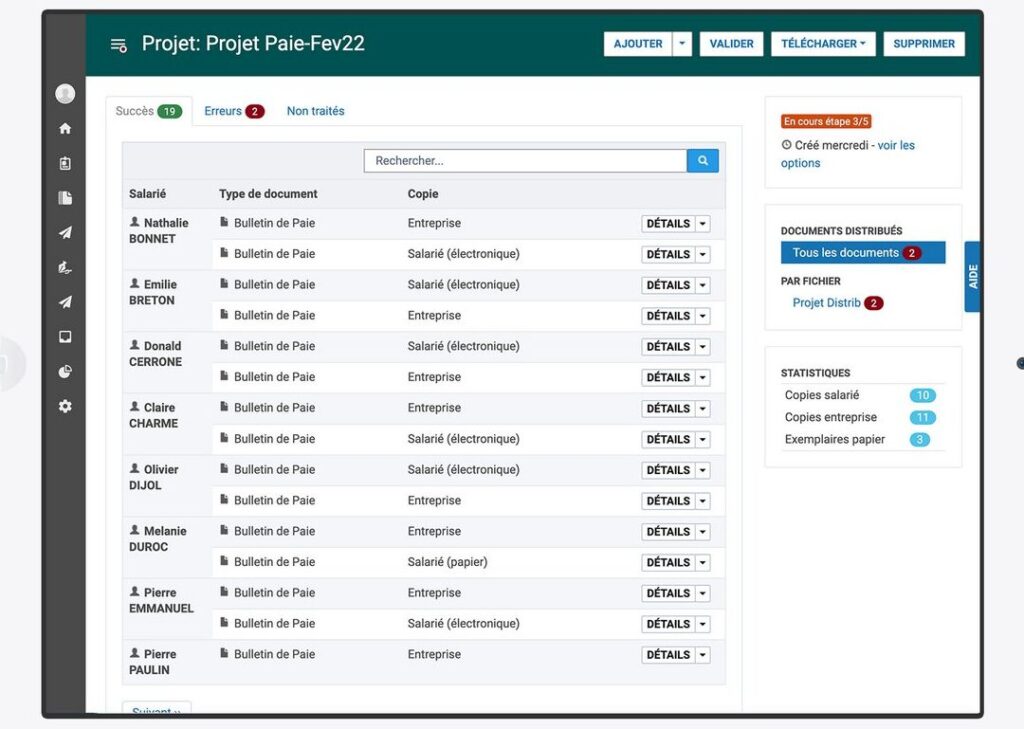
Que vous soyez novice en technologie ou un habitué des applications RH, ce guide détaillé est conçu pour répondre à toutes vos questions. Allons-y, découvrons comment installer MyPeopleDoc et en faire un allié de votre quotidien !
Pourquoi choisir MyPeopleDoc pour vos documents RH ?
Avant de plonger dans les détails de l’installation, prenons un moment pour comprendre pourquoi MyPeopleDoc est un choix si populaire. Cette plateforme, créée en 2008, est bien plus qu’un simple espace de stockage. Elle agit comme un coffre-fort numérique, garantissant la sécurité de vos documents grâce à des protocoles de chiffrement avancés conformes au RGPD. Que ce soit pour stocker vos fiches de paie, partager un contrat avec votre employeur ou recevoir des notifications sur des documents importants, MyPeopleDoc centralise tout en un seul endroit.
La plateforme offre également une accessibilité multi-appareils : vous pouvez y accéder depuis un ordinateur, une tablette ou même un smartphone via un navigateur web. Contrairement à certaines informations erronées sur le web, MyPeopleDoc n’a pas d’application mobile dédiée sur l’App Store ou Google Play. L’accès se fait exclusivement via le site officiel www.mypeopledoc.com. Cela simplifie l’expérience, car vous n’avez pas à gérer des mises à jour d’application, et l’interface web est optimisée pour tous les écrans. De plus, avec 10 Go de stockage gratuit à vie, vous avez largement de quoi archiver vos documents sans souci.
MyPeopleDoc garantit que vos bulletins de paie numériques ont la même valeur juridique qu’un document papier, ce qui en fait une solution fiable pour vos démarches administratives.
Et si vous pensez que c’est juste pour les fiches de paie, détrompez-vous ! Vous pouvez aussi organiser des documents personnels, comme des attestations ou des certificats, et même partager des fichiers avec des tiers de manière sécurisée. Alors, prêt à faire le grand saut dans la dématérialisation ? Pas d’inquiétude, on commence doucement avec l’installation ! Et entre nous, qui n’a jamais rêvé de dire adieu aux classeurs poussiéreux ?
Comment installer et accéder à MyPeopleDoc ?
Installer MyPeopleDoc est un processus simple, mais il faut d’abord clarifier une chose : comme mentionné, il n’existe pas d’application mobile à télécharger. L’accès se fait via un navigateur web, ce qui rend la plateforme universelle et facile d’utilisation sur n’importe quel appareil. Voici les étapes détaillées pour commencer :
- Créez un compte : Rendez-vous sur www.mypeopledoc.com. Cliquez sur « Se connecter » ou « Demander une invitation ». Vous devrez renseigner votre adresse e-mail professionnelle ou personnelle, selon ce que votre employeur utilise. Une fois la demande envoyée, votre service RH validera votre inscription et vous recevrez un code d’activation par e-mail.
- Activez votre compte : Ouvrez l’e-mail contenant le code d’activation (valable 30 jours). Suivez le lien fourni, entrez le code et créez un mot de passe sécurisé. Si vous ne recevez pas le code, vérifiez vos spams ou contactez votre employeur pour demander une réédition.
- Connectez-vous : Retournez sur le site, entrez votre e-mail et votre mot de passe. Vous accédez alors à votre espace personnel, où vous pouvez consulter, télécharger ou partager vos documents.
- Optimisez l’accès : Pour un accès rapide, créez un raccourci sur l’écran d’accueil de votre smartphone. Sur iOS, ouvrez Safari, allez sur le site, cliquez sur l’icône de partage et sélectionnez « Sur l’écran d’accueil ». Sur Android, utilisez Chrome et choisissez « Ajouter à l’écran d’accueil » dans le menu.
Pour les utilisateurs sur PC, aucune installation n’est nécessaire : tout se passe dans votre navigateur (Chrome, Firefox, Safari, etc.). Assurez-vous simplement que votre connexion internet est stable. Si vous travaillez dans une entreprise utilisant MyPeopleDoc, votre service RH aura probablement déjà configuré votre compte, ce qui rend le processus encore plus fluide.
Une astuce pratique : si vous utilisez plusieurs appareils, synchronisez vos identifiants dans un gestionnaire de mots de passe comme LastPass ou 1Password. Cela vous évitera de réinitialiser votre mot de passe à chaque fois que vous changez de téléphone ou d’ordinateur. Et soyons honnêtes, oublier son mot de passe, c’est un peu comme perdre ses clés dans un sac sans fond, non ?
Configurer des rappels avec MyPeopleDoc
Une question fréquente est : comment faire des rappels avec MyPeopleDoc ? Bien que la plateforme ne propose pas une fonctionnalité de rappels intégrée comme une application de tâches (comme l’app Rappels d’Apple), elle offre des notifications automatiques pour vous alerter des nouveaux documents ou des mises à jour. Voici comment en tirer parti :
- Activez les notifications : Dans les paramètres de votre compte, sous la rubrique « Préférences », cochez l’option pour recevoir des alertes par e-mail ou SMS (selon ce que votre employeur a configuré). Vous serez informé dès qu’un nouveau document, comme une fiche de paie, est ajouté.
- Utilisez le calendrier : MyPeopleDoc permet de créer un calendrier partagé pour suivre les échéances, comme les dates de remise de documents ou les renouvellements de contrats. Accédez à l’onglet « Documents », cliquez sur « Calendrier », et ajoutez des événements. Vous pouvez même inviter des collègues pour collaborer.
- Complétez avec des outils externes : Si vous avez besoin de rappels plus spécifiques (par exemple, vérifier un document avant une date précise), utilisez une application comme Google Agenda ou Microsoft To Do. Créez une tâche avec un lien direct vers MyPeopleDoc pour un accès rapide.
Pour trouver une liste des rappels, vérifiez votre boîte de réception ou l’onglet « Notifications » dans MyPeopleDoc. Chaque alerte y est archivée, avec des détails sur le document ou l’action requise. Vous pouvez aussi filtrer les notifications par date ou type de document pour mieux vous organiser.
Les notifications de MyPeopleDoc sont un moyen discret mais efficace de ne jamais rater un document important. Pensez à vérifier régulièrement vos paramètres pour vous assurer que tout est bien configuré.
Un truc pratique : si vous recevez trop de notifications, ajustez leur fréquence dans les paramètres pour ne recevoir que les alertes essentielles. Et si vous oubliez de vérifier vos e-mails, mettez un rappel récurrent dans votre agenda pour jeter un œil à MyPeopleDoc une fois par mois. Parce qu’avouons-le, rater sa fiche de paie, c’est presque aussi gênant que rater l’anniversaire de votre meilleur ami !
Trucs pratiques pour optimiser votre expérience MyPeopleDoc
Maintenant que vous avez installé et configuré MyPeopleDoc, passons aux astuces pour en faire un outil encore plus puissant. Voici quelques conseils pour maximiser votre productivité et garder vos documents bien organisés :
- Classez vos documents : Utilisez des libellés personnalisés pour trier vos fichiers (par exemple, « Fiches de paie 2025 », « Contrats », « Attestations »). Cela facilite la recherche, surtout si vous avez des centaines de documents.
- Partagez en toute sécurité : Besoin d’envoyer un document à un organisme ou à votre employeur ? Utilisez l’option « Partager » pour générer un lien sécurisé avec une date d’expiration. Cela évite d’envoyer des fichiers par e-mail, qui peuvent être moins sûrs.
- Sauvegardez localement : Bien que MyPeopleDoc soit ultra-sécurisé, téléchargez une copie de vos documents les plus importants sur un disque dur externe ou un cloud personnel pour une double protection.
- Automatisez les tâches : Si vous êtes manager, explorez les outils d’automatisation de MyPeopleDoc, comme l’envoi programmé de documents ou la signature électronique, pour gagner du temps.
Pour les utilisateurs avancés, MyPeopleDoc peut être intégré à des systèmes RH via une API, ce qui permet de synchroniser les données avec d’autres outils comme un SIRH (Système d’Information des Ressources Humaines). Si votre entreprise utilise cette fonctionnalité, demandez à votre service RH comment en profiter.
Et un dernier conseil : prenez 5 minutes pour explorer l’interface. Cliquez sur chaque onglet, testez les options, et familiarisez-vous avec les fonctionnalités. C’est comme découvrir un nouveau gadget – plus vous jouez avec, plus vous trouvez de pépites cachées. Et si vous vous perdez, le support technique est là pour vous sauver, tel un super-héros des RH !
Résoudre les problèmes courants
Même avec une plateforme aussi intuitive que MyPeopleDoc, il peut arriver de rencontrer des petits soucis. Voici les problèmes les plus fréquents et comment les résoudre :
- Code d’activation non reçu : Vérifiez vos spams ou contactez votre service RH pour demander un nouvel envoi. Assurez-vous que l’adresse e-mail enregistrée est correcte.
- Mot de passe oublié : Sur la page de connexion, cliquez sur « Mot de passe oublié » et suivez les instructions pour réinitialiser votre mot de passe via un lien envoyé par e-mail.
- Problèmes d’accès : Si vous ne pouvez pas vous connecter, essayez un autre navigateur ou désactivez temporairement votre VPN/adblocker, qui peut interférer avec le site.
- Documents manquants : Si un document n’apparaît pas, contactez votre employeur, car c’est lui qui télécharge les fichiers dans votre coffre-fort.
Pour toute question complexe, le support technique de MyPeopleDoc est accessible via le site officiel. Vous pouvez aussi consulter les guides pratiques ou participer à des webinaires proposés par la plateforme pour approfondir vos connaissances.
En gros, si quelque chose ne fonctionne pas, pas de panique ! Un petit clic par-ci, un e-mail par-là, et vous serez de retour sur les rails. Après tout, même les meilleurs coffres-forts ont parfois besoin d’un petit coup de pouce pour s’ouvrir !
Avec MyPeopleDoc, vous avez entre les mains une solution puissante pour simplifier la gestion de vos documents RH. En suivant ce guide, vous devriez être prêt à installer la plateforme, configurer des notifications, organiser vos fichiers et même résoudre les petits pépins qui pourraient survenir. Prenez le temps d’explorer toutes les fonctionnalités, et vous verrez que cet outil peut transformer votre quotidien administratif en une expérience fluide et sans stress. Alors, à vous de jouer : connectez-vous, archivez, partagez, et profitez d’un espace numérique qui met de l’ordre dans votre vie professionnelle. Et qui sait, peut-être que vous deviendrez le pro de MyPeopleDoc dans votre entreprise, prêt à impressionner vos collègues avec vos astuces !