
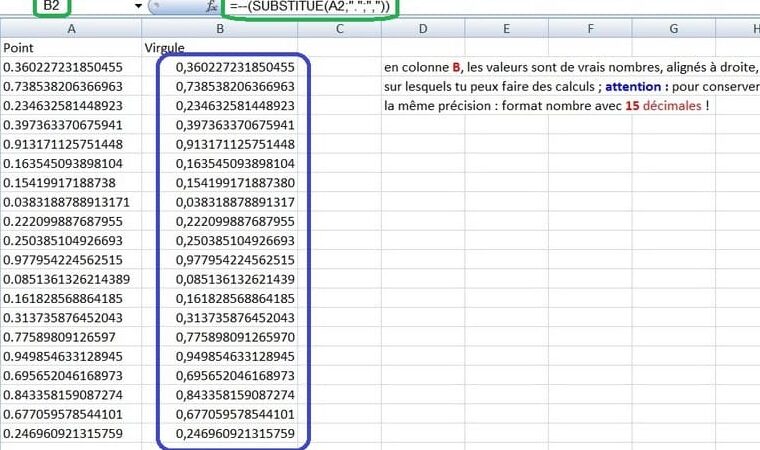
Modifier Virgules en Points Excel
Si tu t’es déjà retrouvé coincé avec des virgules à la place des points dans Excel, tu sais à quel point ça peut être frustrant. Heureusement, il existe une solution simple pour mettre de l’ordre dans tout ça ! Voici comment faire :
- Ouvre ton fichier Excel et sélectionne les cellules où tu veux remplacer les virgules.
- Appuie sur Ctrl + H pour ouvrir la boîte de dialogue « Rechercher et remplacer ».
- Dans le champ « Rechercher », tape une virgule (,).
- Dans le champ « Remplacer par », mets un point (.).
- Clique sur « Remplacer tout » et admire le travail !
Et voilà, fini les galères de formatage ! Cette méthode te sauvera la mise la prochaine fois que tu auras besoin de jongler entre les formats numériques.
Changer une virgule en point n’aura jamais été aussi simple !
N’hésite pas à partager cette astuce avec tes collègues ou amis qui pourraient en avoir besoin.
Changer virgules en points Excel
Tu galères avec Excel parce que tu veux remplacer les virgules par des points ? Pas de soucis, c’est plus simple qu’il n’y paraît ! Voici comment tu peux y arriver en quelques étapes faciles. D’abord, ouvre ton fichier Excel et sélectionne la colonne ou la plage de cellules où tu veux effectuer le changement. Ensuite, utilise le raccourci Ctrl+H (ou Cmd+H sur Mac) pour ouvrir le menu « Remplacer ». Dans la case « Rechercher », tape une virgule et dans « Remplacer par », mets un point. Clique sur « Remplacer tout » et voilà, le tour est joué ! Cette astuce te fera gagner un temps fou. Si tu as beaucoup de données, cette méthode est un vrai sauveur. En un rien de temps, tes chiffres seront au bon format et tu pourras continuer à travailler sans te casser la tête.
Remplacer point par virgule Excel
Alors, tu galères avec Excel et ses points et virgules ? T’inquiète, c’est plus courant qu’on ne le pense ! Parfois, on se retrouve avec des chiffres qui utilisent des points pour les décimales au lieu des virgules, surtout si ton fichier vient d’un système anglo-saxon. Pour faire le changement, tu as plusieurs options simples. D’abord, utilise la fonction RECHERCHE/REMPLACER d’Excel. Appuie sur Ctrl + H, et dans la boîte de dialogue, tape le point dans le champ « Rechercher » et la virgule dans « Remplacer par ». Clique sur « Remplacer tout », et voilà, le tour est joué ! Si tu préfères une méthode plus permanente, tu peux aussi changer les paramètres régionaux de ton système pour que les nouveaux fichiers soient automatiquement au format français, avec des virgules comme séparateurs décimaux. Et si tu veux être encore plus efficace, pense à utiliser des macros pour automatiser le processus lors de l’importation de données.
J’espère que ces astuces t’ont été utiles pour transformer tes virgules en points sur Excel. N’hésite pas à partager ces infos avec ceux qui en ont besoin. Merci d’avoir pris le temps de lire cet article !