
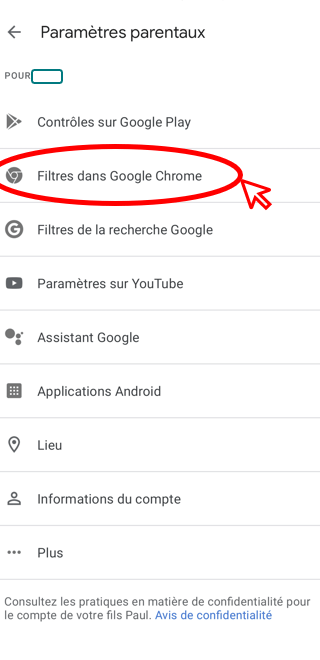
Installer Family Link sur téléphone enfant
Pour installer Family Link sur le téléphone de ton enfant, commence par te rendre sur le Google Play Store. Recherche l’application Family Link pour les enfants et télécharge-la. Une fois installée, ouvre l’application et suis les instructions pour configurer le compte de ton enfant. Voici les étapes à suivre :
1. Ouvre Family Link et connecte-toi avec ton compte Google.
2. Crée un compte Google pour ton enfant si ce n’est pas déjà fait.
3. Associe le compte de ton enfant à ton compte Family Link.
Veille à bien lire chaque instruction pour garantir une installation correcte. Cela te permettra de gérer facilement le temps d’écran et de surveiller les applications que ton enfant utilise. Avec ces réglages, tu pourras avoir l’esprit tranquille tout en laissant ton enfant profiter de son smartphone.
Créer un compte Family Link facilement
Pour créer un compte Family Link sans prise de tête, suis ces étapes simples. D’abord, assure-toi d’avoir ton téléphone ou ta tablette sous la main, ainsi que celui de ton enfant. Télécharge l’application Family Link depuis le Google Play Store ou l’App Store. Une fois installée, ouvre l’appli et clique sur « Commencer ».
- Connecte-toi avec ton compte Google. Si tu n’en as pas, crée-en un rapidement.
- Sélectionne l’option pour ajouter un compte pour ton enfant.
- Suis les instructions pour créer un compte Google pour ton enfant. Tu auras besoin de quelques infos comme son nom, sa date de naissance, et un mot de passe sécurisé.
Assure-toi que le compte est bien lié à ton compte Family Link. Cela te permettra de gérer les applications, le temps d’écran, et bien plus encore.
Avec Family Link, tu as enfin le contrôle pour encadrer l’utilisation numérique de ton enfant tout en lui laissant une certaine autonomie.
Une fois toutes ces étapes validées, voilà, le compte est prêt à l’emploi !
Connecter Enfant à Family Link Facilement
Pour connecter facilement ton enfant à Family Link, tu vas voir, c’est un jeu d’enfant ! D’abord, assure-toi que ton petit bout a bien un compte Google et un appareil Android. Ensuite, télécharge l’application Family Link sur ton propre smartphone. Une fois installé, voici les étapes à suivre :
1. Lance l’appli et connecte-toi avec ton compte Google.
2. Suis les instructions pour créer un groupe familial.
3. Sur l’appareil de ton enfant, connecte-toi avec son compte Google.
4. Termine la configuration en suivant les étapes indiquées.
Il est crucial de bien suivre chaque étape pour garantir une connexion sécurisée et efficace. Une fois terminé, tu pourras gérer le temps d’écran, approuver les applications téléchargées et même localiser l’appareil de ton enfant. Bref, Family Link, c’est la solution idéale pour garder un œil sur l’activité numérique de tes enfants tout en leur laissant un peu d’autonomie.
Merci d’avoir pris le temps de découvrir comment installer Family Link pour sécuriser l’expérience numérique de tes enfants. J’espère que ces étapes t’ont été utiles et que tu te sens prêt à profiter pleinement de cette application. Si tu as des questions, n’hésite pas à me le faire savoir. Prends soin de toi et de ta famille !