
Organiser ses mails dans Gmail
Si tu es du genre à avoir une boîte de réception pleine à craquer, il est peut-être temps de mieux organiser tes mails dans Gmail. La première étape consiste à créer des libellés, qui fonctionnent un peu comme des dossiers mais avec une petite touche Google en plus. Pour ce faire, clique sur « Paramètres » (l’icône en forme de roue dentée), puis sur « Voir tous les paramètres ». Une fois là, dirige-toi vers l’onglet « Libellés » et clique sur « Créer un nouveau libellé ». Donne-lui un nom, par exemple « Travail » ou « Famille », et voilà, tu as ton premier libellé !
Ensuite, tu peux facilement glisser-déposer tes emails dans ces libellés pour les ranger. Cette petite action te fera gagner un temps fou au quotidien. En plus, tu peux même les colorer pour les identifier d’un simple coup d’œil. N’oublie pas aussi d’automatiser certaines tâches grâce aux filtres. Par exemple, fais en sorte que tous les emails de ton boss aillent directement dans le libellé « Urgent ».
En résumé, avec un peu d’organisation, tu pourras retrouver tes messages en un clin d’œil et dire adieu au chaos de ta boîte de réception !
Créer un Dossier Mail Facilement
Pour créer un dossier dans Gmail, c’est super simple et tu vas voir, ça change la vie pour organiser tes e-mails ! D’abord, connecte-toi à ton compte Gmail. Ensuite, regarde dans la colonne de gauche et clique sur « Plus » pour dérouler toutes les options. Là, tu trouveras « Gérer les libellés ». Clique dessus, puis tout en bas, sélectionne « Créer un libellé« . Et voilà, il ne te reste plus qu’à donner un nom à ton nouveau dossier. Si tu veux le rendre encore plus pratique, pense à le hiérarchiser en l’intégrant sous un libellé existant.
Une petite astuce : tu peux ajouter une couleur à ton libellé pour le repérer encore plus facilement. Pour cela, passe la souris sur le nom de ton libellé dans la liste à gauche, clique sur les trois petits points, puis sur « Couleur du libellé ».
Avec ces quelques étapes, tu vas pouvoir trier tes messages comme un pro et ne plus jamais perdre de temps à chercher un e-mail précis !
Archiver des mails Gmail facilement
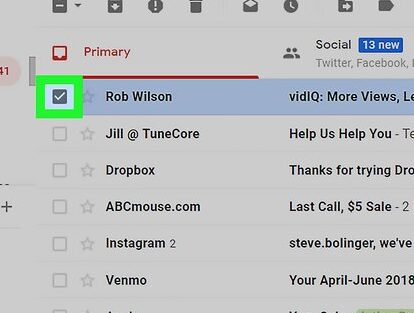
Alors, tu veux savoir comment archiver tes mails dans Gmail sans te prendre la tête ? Facile ! L’archivage, c’est un peu comme ranger des papiers importants dans un tiroir, sauf que là, c’est numérique. Pour archiver un mail, il suffit de le sélectionner et de cliquer sur l’icône de l’archive (celle qui ressemble à une boîte avec une flèche vers le bas). Pas de panique, ton mail ne disparaît pas pour toujours ! Il est juste déplacé de ta boîte de réception vers « Tous les messages ».
Si tu veux automatiser un peu le processus, tu peux créer des filtres :
- Va dans les paramètres de Gmail.
- Choisis « Filtres et adresses bloquées ».
- Clique sur « Créer un filtre », puis définis tes critères.
- Enfin, sélectionne « Archiver » pour que Gmail s’en charge automatiquement.
L’archivage te permet de garder ta boîte de réception propre tout en gardant tes mails à portée de main.
En gros, c’est comme avoir une baguette magique pour organiser tes emails sans effort. Cool, non ?
J’espère que ces astuces t’ont aidé à créer ton dossier dans Gmail sans stress. N’hésite pas à me dire si tu rencontres d’autres soucis. Merci d’avoir pris le temps de lire !