
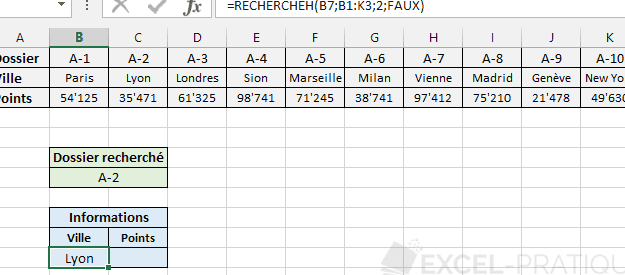
Tu es déjà tombé sur cette situation où tu te retrouves à jongler entre plusieurs feuilles de calcul Excel, cherchant désespérément une information précise ? Pas de panique, on a tous connu ça. Heureusement, Excel a une fonction magique appelée RechercheH qui peut te sauver la mise. Ce petit outil te permet de chercher une valeur dans la première ligne d’un tableau et de renvoyer une valeur dans la même colonne à partir d’une autre ligne. Pas mal, non ? Dans cet article, je vais te montrer comment utiliser RechercheH pour rendre ta vie sur Excel beaucoup plus simple. Allez, c’est parti !
Guide RECHERCHEH Excel Utilisation Simplifiée
Tu galères avec la fonction RECHERCHEH dans Excel ? Pas de panique, je vais te filer un coup de main. Cette fonction est super pratique pour extraire des données d’un tableau en fonction d’une valeur que tu cherches. En gros, elle te permet de scanner une ligne et de récupérer des infos situées dans une autre colonne. Pour l’utiliser, voici quelques étapes simples :
- Identifie d’abord la valeur de recherche que tu veux trouver.
- Ensuite, sélectionne la plage de données où tu veux faire ta recherche.
- Indique le numéro de la ligne où se trouve l’info que tu veux récupérer.
- Choisis entre une correspondance exacte ou approximative. Un conseil, pour éviter les erreurs, opte souvent pour la correspondance exacte.
Pratique, non ? Une fois que tu maîtrises ça, tu verras que ça te simplifie la vie pour analyser des gros tableaux.
Maîtriser la Recherche Excel Facilement
Si tu veux devenir un pro d’Excel, il faut absolument que tu apprennes à utiliser la fonction RechercheH. C’est l’outil parfait pour trouver des informations dans un tableau en un clin d’œil. Imagine que tu cherches le prix d’un produit dans une liste interminable : RechercheH va te sauver la mise !
- Assure-toi d’abord que ta première ligne contient les en-têtes de colonne. C’est là que RechercheH va chercher les infos.
- Utilise la formule :
=RECHERCHEH(valeur_cherchée; table_matrice; ligne_index; [valeur_proche]). - Spécifie la valeur que tu recherches, l’endroit où tu cherches (la table), et la ligne à renvoyer.
Ne t’inquiète pas, avec un peu de pratique, tu maîtriseras RechercheH les yeux fermés !
Bon à savoir : RechercheH est sensible à la casse, donc fais attention à tes majuscules et minuscules.
Utiliser CHERCHE dans Excel efficacement
Quand tu bosses sur Excel et que tu cherches à fouiller dans tes données, la fonction CHERCHE peut vraiment te simplifier la vie. À la base, elle te permet de trouver la position d’un caractère ou d’une suite de caractères dans une chaîne de texte. C’est super pratique quand tu veux extraire des infos précises. Par exemple, si tu veux dénicher l’emplacement d’un mot dans une phrase, CHERCHE peut le faire pour toi en un clin d’œil. En gros, tu peux l’utiliser comme ceci : =CHERCHE("mot", A2) où « mot » est ce que tu cherches et A2 est la cellule où se trouve ton texte.
- Syntaxe de base :
=CHERCHE(texte_cherché, cellule, [départ]) - Texte_cherché : Ce que tu veux trouver.
- Cellule : Où tu cherches cette info.
- [Départ] : Facultatif, la position pour débuter la recherche.
Un truc cool avec CHERCHE, c’est que tu n’as pas besoin de respecter la casse. Du coup, « Excel », « EXCEL », ou « excel » seront reconnus de la même façon. Ça te simplifie vraiment les choses si tu as des données variées. N’oublie pas de tester ta formule pour t’assurer qu’elle te donne bien le résultat que tu attends. C’est tout simple, mais tellement utile !
J’espère que cet article t’a éclairé sur l’utilisation de la fonction RechercheH dans Excel. Avec un peu de pratique, tu verras, cela deviendra un jeu d’enfant pour tes tableaux complexes. Merci d’avoir pris le temps de lire et d’explorer cet outil avec moi.