
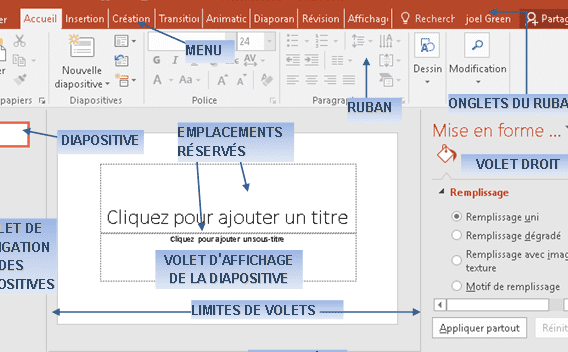
Afficher le menu contextuel facilement
Pour ceux qui veulent gagner du temps en utilisant PowerPoint, savoir comment afficher le menu contextuel est un vrai atout. C’est super simple ! Il te suffit de faire un clic droit sur l’élément que tu veux modifier, que ce soit une image, du texte ou une diapositive entière. Ce menu te donne accès à plein d’options utiles comme le copier-coller, la mise en forme ou encore les animations. En un seul clic, tu as tout à portée de main pour personnaliser tes présentations. Si tu es plutôt fan des raccourcis clavier, appuie sur Maj + F10 et hop, le tour est joué ! Voilà, tu es prêt à maîtriser le menu contextuel comme un pro !
Menu contextuel PowerPoint emplacement
Si tu cherches à naviguer facilement dans PowerPoint, le menu contextuel est ton meilleur allié. Ce petit bijou te permet d’accéder rapidement à diverses options sans fouiller dans tous les onglets. Pour l’afficher, c’est tout simple : un clic droit sur l’élément de ton choix, que ce soit un texte, une image ou même une diapositive, et hop, le tour est joué ! Ce menu te propose des actions pratiques comme copier, coller, modifier le texte ou encore changer la mise en forme. Bref, un vrai gain de temps pour peaufiner tes présentations sans perdre le fil.
Rappel : Le clic droit est ton ami dans PowerPoint. Ne l’oublie pas !
Afficher menu contextuel sans souris
Tu as déjà essayé d’utiliser PowerPoint sans souris et tu veux afficher un menu contextuel sans te compliquer la vie ? Pas de souci, j’ai une astuce pour toi ! Il suffit d’utiliser le clavier. Voici comment tu peux faire :
- Assure-toi d’abord que l’élément sur lequel tu veux travailler est bien sélectionné.
- Ensuite, appuie sur Shift + F10. C’est aussi simple que ça !
Cette combinaison te permet d’accéder rapidement au menu contextuel, comme si tu faisais un clic droit avec ta souris.
En utilisant cette technique, tu peux naviguer dans PowerPoint comme un pro sans jamais toucher ta souris. Plus besoin de jongler entre le clavier et la souris, tout se fait en un clin d’œil !
Merci d’avoir pris le temps de lire cet article! J’espère que tu sais maintenant comment afficher le menu contextuel dans PowerPoint. Amuse-toi bien à personnaliser tes présentations et n’hésite pas à partager ces astuces avec tes amis.