
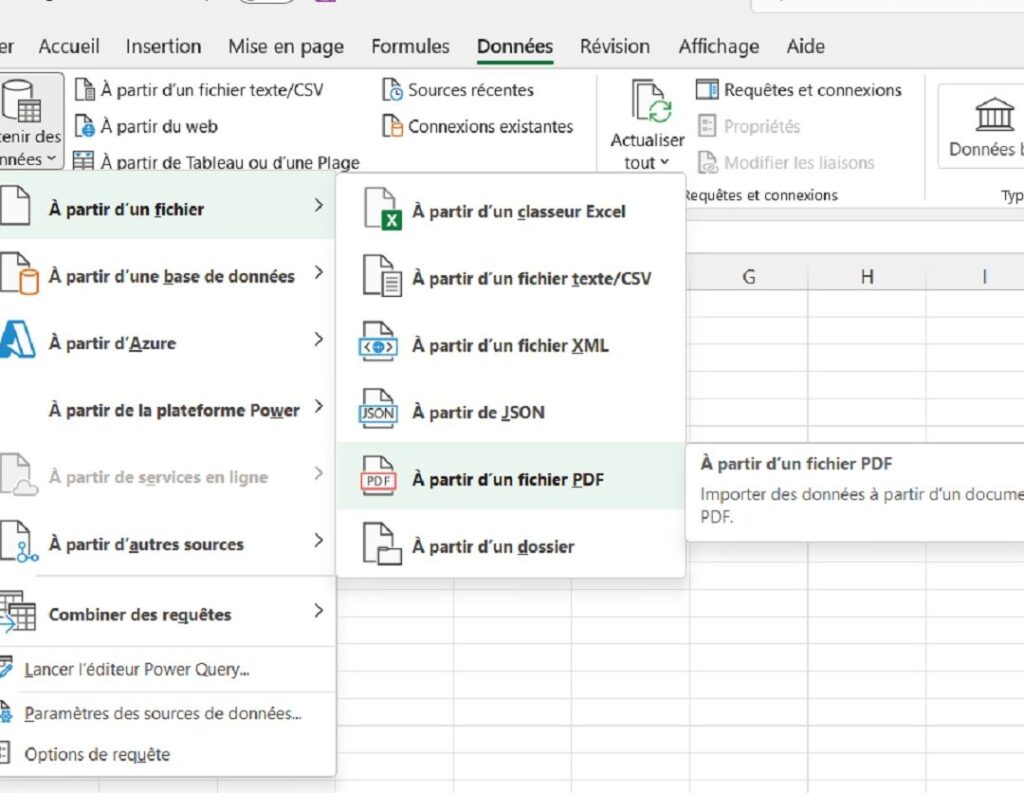
Tu t’es déjà retrouvé avec un tableau super important coincé dans un fichier PDF, et tu ne savais pas trop comment le transférer dans Excel ? Ne t’inquiète pas, tu n’es pas seul. Le PDF, c’est top pour garder la mise en page intacte, mais quand il s’agit de manipuler les données, ça devient vite compliqué. Heureusement, il existe plusieurs méthodes simples pour copier un tableau PDF vers Excel. Dans cet article, on va explorer ensemble quelques astuces et outils pratiques pour te faciliter la vie. Prêt à rendre ton tableau PDF aussi flexible qu’un fichier Excel ? C’est parti !
Copier Tableau PDF vers Excel Facilement
Tu galères à copier un tableau PDF vers Excel sans perdre la mise en forme ? Pas de panique, c’est plus simple que tu ne le penses ! Pour commencer, tu peux utiliser un outil en ligne comme Smallpdf ou PDF to Excel Converter qui te permettra de convertir ton PDF en fichier Excel en quelques clics. Voici comment faire :
- Va sur le site de l’outil de conversion que tu as choisi.
- Importe ton fichier PDF en cliquant sur « Télécharger ».
- Une fois la conversion terminée, télécharge ton fichier Excel.
Et voilà, ton tableau est prêt à être utilisé dans Excel ! Si tu préfères les logiciels, Adobe Acrobat propose aussi une fonction d’exportation vers Excel. Pense à bien vérifier que ton tableau est correctement aligné après la conversion, surtout si ton PDF est très complexe.
Astuce : Si tu rencontres des problèmes avec les colonnes ou les lignes, utilise la fonction « Texte en colonnes » dans Excel pour ajuster les données.
Convertir tableau PDF en Excel facilement
Pour convertir un tableau PDF en Excel sans te prendre la tête, il existe plusieurs astuces simples que tu peux essayer. D’abord, utilise un outil en ligne comme Smallpdf ou PDFtoExcel. Ces plateformes te permettent de charger ton fichier PDF et de le transformer en tableau Excel en quelques clics. Voici comment procéder :
- Accède à un convertisseur PDF vers Excel en ligne.
- Télécharge ton fichier PDF contenant le tableau.
- Demande la conversion et patiente quelques secondes.
- Télécharge le fichier Excel généré.
Cette méthode est rapide et ne nécessite aucune installation de logiciel supplémentaire sur ton PC. En plus, de nombreux sites proposent des conversions gratuites pour des fichiers de petite taille. Si tu cherches une option plus robuste, pense à utiliser Adobe Acrobat, qui offre une fonctionnalité intégrée pour exporter un PDF directement en Excel. Avec ces outils, tu pourras facilement récupérer et manipuler tes données sans tracas.
Importer Tableau PDF en Excel Facilement
Tu te demandes comment importer un tableau PDF en Excel sans te casser la tête ? Pas de panique, c’est plus simple que tu ne le penses ! Voici une méthode facile qui va te sauver la mise :
- Commence par ouvrir ton fichier PDF avec un outil comme Adobe Acrobat Reader.
- Sélectionne ensuite le tableau que tu veux copier en utilisant l’outil de sélection.
- Une fois sélectionné, fais un clic droit et choisis « Copier ».
- Ouvre un nouveau fichier Excel et colle ton tableau en utilisant « Collage spécial » pour conserver la mise en forme.
Et voilà, c’est aussi simple que ça ! En un rien de temps, ton tableau PDF se retrouve dans Excel, prêt à être modifié. N’oublie pas que certains outils en ligne peuvent aussi t’aider à convertir directement tes PDF en fichiers Excel, ce qui peut te faire gagner encore plus de temps. Essaye cette méthode et dis-moi ce que tu en penses !
Merci d’avoir pris le temps de lire cet article ! J’espère que ces astuces te faciliteront la tâche pour copier ton tableau PDF vers Excel. N’hésite pas à partager ces conseils avec ceux qui pourraient en avoir besoin. À bientôt pour d’autres astuces pratiques !