
Créer une Affiche A0 avec PowerPoint
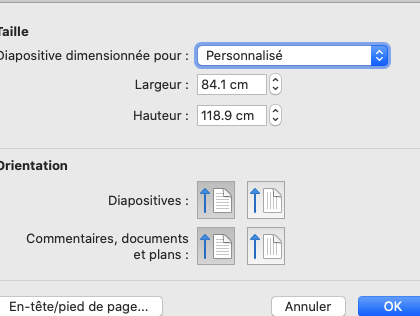
Créer une affiche A0 avec PowerPoint, c’est plus simple que ça en a l’air. Tout d’abord, ouvre PowerPoint et va dans l’onglet « Création ». Clique sur « Taille des diapositives » et sélectionne « Taille personnalisée ». Dans la nouvelle fenêtre, entre les dimensions de l’A0 : 84,1 cm de largeur sur 118,9 cm de hauteur. PowerPoint ne te donnera pas ces dimensions par défaut, donc veille à les saisir manuellement. Une fois les dimensions définies, clique sur « OK » et choisis « Agrandir » pour conserver tes éléments de design.
Astuce : assure-toi que tous tes éléments visuels ont une résolution suffisamment élevée pour éviter qu’ils paraissent flous sur une affiche de cette taille.
Utilise les guides de PowerPoint pour aligner parfaitement tes éléments et donner un aspect professionnel à ton affiche. Si tu souhaites imprimer, exporte ton fichier en PDF pour garantir que la mise en page reste intacte. Et voilà, tu es prêt à épater tout le monde avec une superbe affiche A0 !
Créer un Format A0 Facilement
Si tu cherches à créer un format A0 dans PowerPoint, t’inquiète, c’est plus simple que tu ne le penses. Commence par ouvrir ton document PowerPoint et clique sur « Conception » dans la barre de menus. Ensuite, choisis « Taille de la diapositive » et clique sur « Taille de diapositive personnalisée ». Là, tu pourras entrer les dimensions exactes du format A0 qui sont de 84,1 cm de largeur sur 118,9 cm de hauteur. N’oublie pas de sélectionner « Portrait » ou « Paysage » selon tes besoins. C’est important de vérifier que ton imprimante peut gérer un format aussi grand. Avec ces étapes simples, tu seras prêt à créer des présentations percutantes en un rien de temps !
J’espère que ce petit guide t’aura bien aidé à définir un format A0 dans PowerPoint. N’hésite pas à expérimenter et à créer des présentations qui claquent ! Merci d’avoir pris le temps de lire et amuse-toi avec tes présentations.