
Tu t’es déjà retrouvé avec une montagne de données dans Excel et tu ne savais pas comment les organiser de façon efficace ? Eh bien, laisse-moi te présenter une solution magique : la liste déroulante longue. C’est comme avoir un assistant personnel qui te permet de naviguer facilement à travers une tonne d’informations sans te perdre. Dans cet article, je vais te montrer comment créer cette merveille en quelques clics. Que tu sois un habitué d’Excel ou un novice, tu vas voir, c’est un jeu d’enfant ! Alors, prépare-toi à découvrir comment simplifier ta vie avec cet outil pratique.
Prolonger une liste Excel facilement
Si tu cherches à prolonger une liste dans Excel sans te prendre la tête, t’inquiète, c’est plus simple qu’il n’y paraît. D’abord, assure-toi d’avoir déjà une liste déroulante en place. Pour ajouter des éléments, tu n’as qu’à modifier la plage de cellules qui alimente ta liste. Voici comment faire :
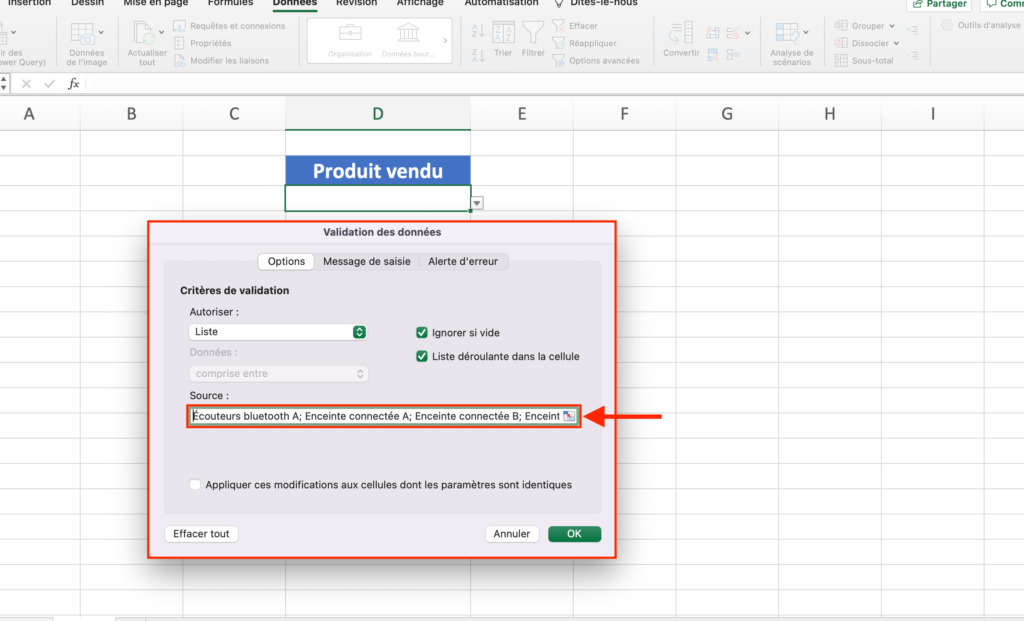
- Va dans l’onglet Données et clique sur Validation des données.
- Dans la fenêtre qui s’ouvre, repère la boîte Source.
- Ajoute simplement les nouvelles valeurs à la plage de cellules existante. C’est tout !
Et voilà, ta liste est maintenant plus longue ! Pas besoin d’être un pro d’Excel pour ça, juste suivre ces quelques étapes et le tour est joué. Profite de cette astuce pour rendre tes feuilles de calcul encore plus dynamiques et efficaces.
Liste déroulante pour toute colonne
Tu cherches à ajouter une liste déroulante dans une colonne entière dans Excel ? C’est super pratique pour standardiser les entrées et éviter les erreurs de saisie. Pour réaliser cela, tu dois d’abord sélectionner la colonne où tu souhaites appliquer ta liste. Ensuite, va dans l’onglet « Données » et clique sur « Validation des données ». Dans la fenêtre qui s’affiche, choisis « Liste » comme critère de validation. C’est là que la magie opère : tu pourras entrer les options de ta liste, séparées par une virgule ou pointer vers une plage de cellules où se trouvent tes options. Cette technique est géniale pour gagner du temps et rendre ton fichier plus pro ! N’oublie pas de vérifier que les options sont bien orthographiées pour éviter les doublons. Et voilà, ta colonne est prête à accueillir des choix prédéfinis grâce à ta nouvelle liste déroulante !
Merci d’avoir pris le temps de lire cet article ! J’espère que ces astuces te simplifieront la création de ta liste déroulante dans Excel. Si tu as d’autres questions ou besoin d’aide, n’hésite pas. Amuse-toi bien avec tes tableaux !