
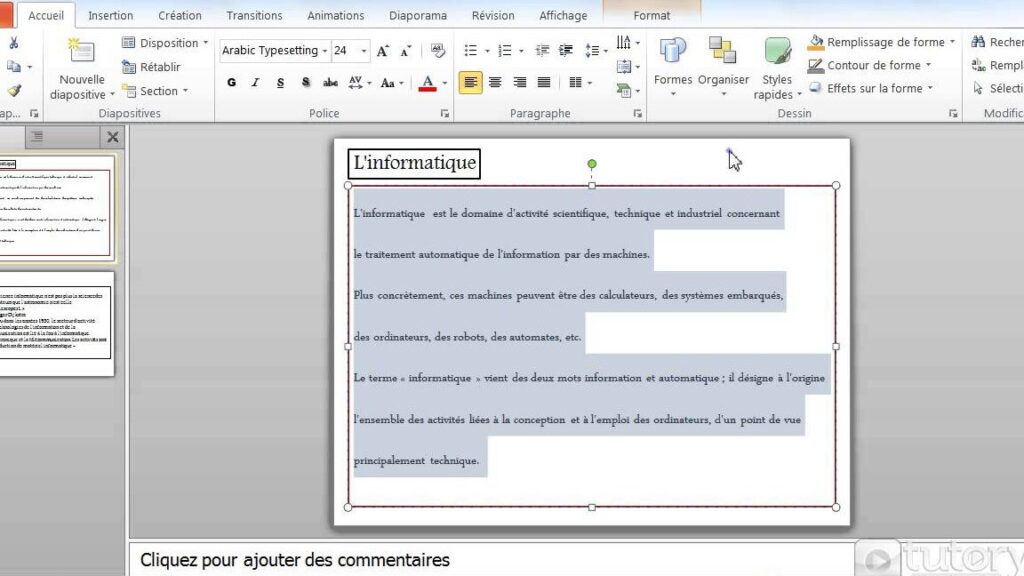
Tu t’es déjà retrouvé coincé devant ton écran, à te demander comment donner un peu plus de souffle à tes présentations PowerPoint ? Oui, je sais, c’est frustrant quand les textes s’entassent sans aération. Mais pas de panique ! Dans cet article, on va plonger ensemble dans l’art d’espacer les paragraphes de manière efficace. On va voir comment rendre tes diapos non seulement lisibles, mais aussi agréables à l’œil. Prépare-toi à découvrir des astuces simples qui feront toute la différence pour capter l’attention de ton audience !
Espacement des paragraphes PowerPoint : solutions
Quand on travaille sur un PowerPoint, l’aspect visuel compte autant que le contenu. Si tu veux que tes idées soient claires et bien organisées, maîtriser l’espacement des paragraphes est essentiel. Voici quelques astuces simples pour donner de l’air à tes diapositives :
- Utilise les sauts de ligne : en appuyant sur « Entrée », tu peux créer un espace entre tes paragraphes. Ça permet de bien séparer les idées.
- Modifier l’interligne : sélectionne le texte, va dans « Accueil » puis « Interligne ». Choisis l’espacement qui te convient le mieux. Tu verras, ça change tout !
- Si tu veux plus de contrôle, clique sur « Options d’espacement des lignes » pour ajuster les marges avant et après chaque paragraphe.
Un bon espacement améliore non seulement la lisibilité, mais rend également ta présentation plus professionnelle.
Pense à tester ces options sur une diapositive d’essai avant de te lancer dans ton diaporama final. Ainsi, tu trouveras le style qui te correspond le mieux et qui mettra en valeur ton contenu.
Espacement automatique entre paragraphes
Si tu es en train de peaufiner ta présentation PowerPoint et que tu veux donner un coup de pouce à la lisibilité, l’espacement automatique entre paragraphes est ton meilleur allié. Pourquoi ? Parce que ça te permet d’éviter cet effet « texte coincé » qui fatigue les yeux. Pour y arriver, tu n’as même pas besoin d’être un pro de la mise en page !
Il suffit de sélectionner ton texte, cliquer sur l’onglet « Accueil », puis chercher l’icône avec les lignes et les flèches. Un petit clic, et hop, tu règles l’espacement à ta guise !
Voici quelques astuces pour bien gérer cet espace :
- Utilise l’outil d’espacement pour ajuster rapidement sans te prendre la tête.
- Joue avec les options de mise en forme pour un rendu professionnel.
- Teste différentes valeurs d’espacement pour voir ce qui fonctionne le mieux visuellement.
N’hésite pas à expérimenter, car un bon espacement peut vraiment faire la différence entre une présentation ordinaire et une prestation qui en jette !
Ajuster l’espacement ligne PowerPoint
Pour améliorer la lisibilité de tes diapos, ajuster l’espacement des lignes dans PowerPoint peut vraiment faire la différence. Pour commencer, sélectionne le texte dont tu veux modifier l’espacement. Ensuite, dans le menu « Accueil », clique sur le bouton « Espacement des lignes et des paragraphes ». Tu verras apparaître plusieurs options d’espacement prédéfinies. Si aucune ne te convient, choisis « Options d’espacement de ligne » pour personnaliser selon tes besoins.
Un bon espacement peut transformer une présentation encombrée en un chef-d’œuvre visuel.
Un conseil : n’hésite pas à jouer avec les valeurs pour trouver l’équilibre parfait. Tes spectateurs te remercieront pour une lecture plus facile et agréable !
J’espère que ces astuces t’aideront à maîtriser l’espacement des paragraphes dans PowerPoint comme un pro. Un diaporama bien structuré fait toute la différence et capte mieux l’attention de ton auditoire. Un grand merci pour ta lecture !