
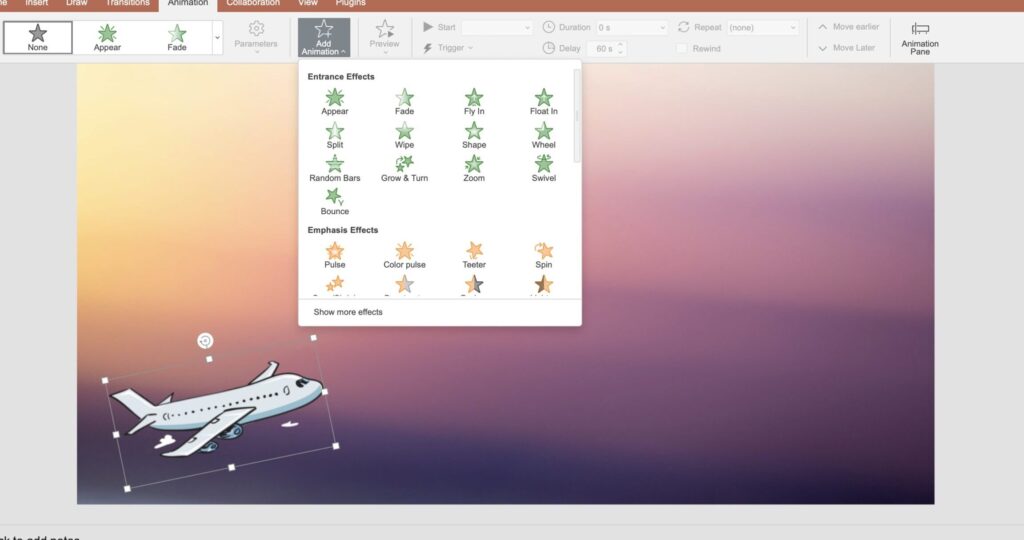
Modifier animation PowerPoint facilement
Modifier une animation PowerPoint peut sembler un casse-tête, mais en fait, c’est un jeu d’enfant ! D’abord, sélectionne l’objet que tu veux animer. Ensuite, dirige-toi vers l’onglet « Animations » dans le menu. Là, tu trouveras une panoplie d’effets à appliquer. Si tu souhaites changer l’ordre des animations, utilise le Volet d’animation situé à droite. Tu peux même ajuster la durée et le déclenchement de chaque animation pour un résultat sur-mesure.
Astuce : Pense à utiliser les options de prévisualisation pour voir en temps réel le rendu de tes modifications.
Pas besoin d’être un expert pour donner du peps à tes présentations, alors n’hésite pas à expérimenter et amuser-toi !
Inverser Transition PowerPoint Facilement
Si tu cherches à inverser une transition PowerPoint pour donner un effet de rembobinage, c’est un jeu d’enfant ! Voici comment faire facilement :
- Ouvre ton diaporama et va dans l’onglet Transitions.
- Sélectionne la diapositive avec la transition que tu veux inverser.
- Choisis une transition qui permet de jouer à l’envers, comme « Morphose » ou « Fondu ».
- Dans les options de l’effet, cherche une option de direction ou de sens pour la transition et ajuste-la pour obtenir l’effet souhaité.
Avec ces étapes simples, tu pourras donner une nouvelle dimension à tes présentations ! Et n’hésite pas à expérimenter avec les paramètres pour obtenir le look parfait.
Un petit conseil : pense à tester l’effet sur plusieurs diapositives pour t’assurer que tout est fluide.
J’espère que ces astuces t’ont aidé à rembobiner tes animations PowerPoint sans souci. Si t’as d’autres questions ou si tu veux partager tes propres astuces, n’hésite pas à laisser un commentaire. Merci d’avoir pris le temps de lire cet article et amuse-toi bien avec tes présentations !