
T’as déjà eu ce moment où tu reçois un fichier PDF et il est dans le mauvais sens ? Genre, tu dois tourner ta tête à 90 degrés juste pour pouvoir lire ce qui est écrit. Pas cool, hein ? Heureusement, il existe des moyens super simples pour pivoter un PDF et l’enregistrer correctement. Que tu sois sur ton ordinateur ou ton smartphone, je vais te montrer comment faire ça en un rien de temps. Allez, suis-moi dans ce guide et dis adieu aux torticolis !
Faire pivoter et enregistrer un PDF
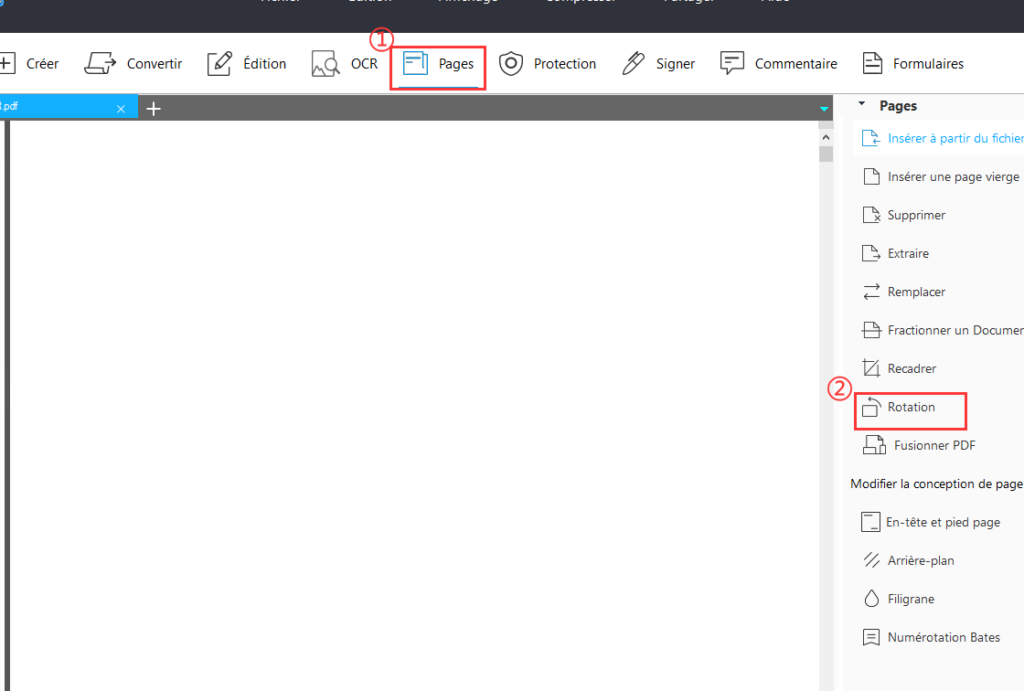
Pour faire pivoter un PDF et enregistrer les modifications, c’est super simple, même pas besoin d’être un expert en informatique. D’abord, il te faut ouvrir ton fichier PDF avec un logiciel qui le permet, comme Adobe Acrobat Reader. Ensuite, cherche l’icône de rotation, souvent représentée par une flèche en cercle. Clique dessus pour faire pivoter ton document dans le sens que tu veux. Une fois satisfait de l’orientation, il est crucial de sauvegarder tes changements.
Voici comment procéder :
1. Clique sur « Fichier » dans le menu.
2. Sélectionne « Enregistrer sous ».
3. Choisis l’emplacement où tu souhaites sauvegarder ton PDF modifié.
Assure-toi de ne pas écraser l’original si tu veux le garder intact.
Avec ces étapes simples, tu pourras lire ton PDF dans le bon sens sans te tordre le cou !
Tourner et sauvegarder PDF sans Adobe
Tu cherches à tourner un PDF sans te ruiner avec Adobe ? Pas de souci, il existe plein de solutions gratuites et simples ! D’abord, tu peux utiliser des outils en ligne comme SmallPDF, qui te permettent de pivoter ton document en quelques clics. L’avantage ? Pas besoin d’installer quoi que ce soit sur ton ordi. Si tu préfères une solution hors ligne, LibreOffice Draw est une excellente option. Tu ouvres ton fichier, tu fais la rotation et hop, tu sauvegardes ! C’est aussi simple que ça ! Autre astuce : sur Windows, l’application Photos te permet aussi de faire quelques manipulations basiques de PDF, y compris les rotations. Avec toutes ces options, enregistrer ton PDF modifié devient un jeu d’enfant.
J’espère que ces astuces pour pivoter ton PDF comme un pro te seront utiles. Si tu as d’autres questions ou besoins, n’hésite pas à me faire signe. Merci pour ta lecture et bon travail avec tes fichiers !