
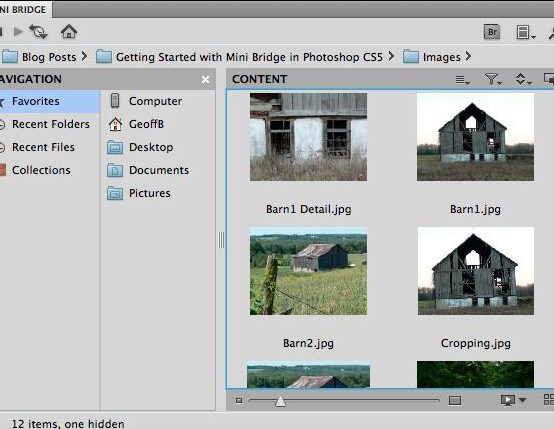
Mini pont Photoshop emplacement rapide
Alors, tu veux savoir comment activer le Mini Bridge dans Photoshop ? T’inquiète, c’est super simple et ça va te changer la vie ! D’abord, assure-toi que ton Photoshop est bien à jour, car cette fonctionnalité n’est pas toujours disponible sur les versions plus anciennes. Une fois que tu es prêt, suis ces étapes :
- Ouvre Photoshop et va dans le menu Fenêtre.
- Dans le menu déroulant, clique sur Extensions.
- Sélectionne Mini Bridge pour l’activer.
C’est vraiment aussi simple que ça ! Une fois activé, tu verras un panneau Mini Bridge s’ouvrir, te permettant d’accéder rapidement à tes fichiers sans quitter l’interface de Photoshop. Ça te fait gagner un temps fou, surtout si tu jongles souvent entre plusieurs projets ou dossiers.
Petit astuce : tu peux glisser-déposer des fichiers directement depuis Mini Bridge vers ton espace de travail pour une intégration rapide et efficace.
Essaie et dis-moi ce que tu en penses, c’est un vrai game changer pour les créatifs comme nous !
Ouvrir Bridge dans Photoshop
Pour ouvrir Bridge directement depuis Photoshop, c’est vraiment un jeu d’enfant. Pas besoin d’être un pro pour y arriver ! Suis ces étapes simples :
- D’abord, lance ton Photoshop.
- Ensuite, dans le menu supérieur, clique sur Fichier.
- Repère l’option Parcourir dans Bridge et clique dessus.
Et voilà, Bridge s’ouvre directement, prêt à t’aider à gérer tes fichiers comme un chef !
Tu sais, Bridge, c’est un peu comme ton espace de rangement personnel pour toutes tes images et tes créations. Hyper pratique pour retrouver tes projets en un clin d’œil !
J’espère que cette astuce t’a été utile pour activer Mini Bridge dans Photoshop. N’hésite pas à explorer toutes les fonctionnalités que cet outil offre pour améliorer ton flux de travail. Amuse-toi bien avec tes créations et fais-en profiter tes projets. Merci de ton attention !