
Installer Minecraft Forge facilement
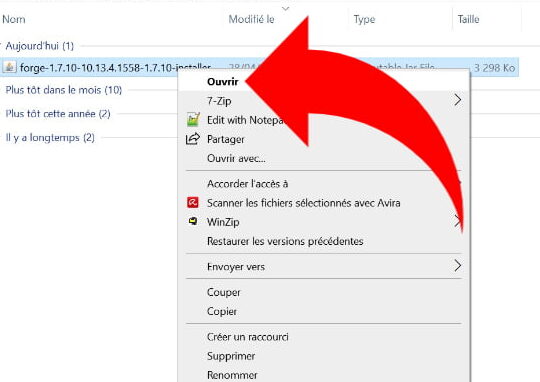
Pour installer Minecraft Forge sans te casser la tête, suis ces étapes simples. D’abord, assure-toi d’avoir la bonne version de Minecraft installée. Ensuite, télécharge la dernière version de Forge depuis leur site officiel. Une fois le fichier .jar récupéré, double-clique dessus pour lancer l’installation. Si tu rencontres des problèmes, vérifie que tu as bien la version compatible de Java. Une fois Forge installé, tu pourras profiter de tous tes mods préférés. N’oublie pas de sélectionner le profil « Forge » dans le launcher Minecraft avant de démarrer le jeu. Voilà, c’est parti pour de nouvelles aventures avec tes mods !
Solutions : Minecraft Forge non installé
Si tu galères avec Minecraft Forge qui n’est pas installé, pas de panique ! Voici quelques solutions simples pour te sortir de ce pétrin. D’abord, assure-toi d’avoir téléchargé la version correcte de Forge correspondant à ta version de Minecraft. C’est crucial, car une incompatibilité peut causer des soucis. Ensuite, vérifie que Java est à jour sur ton PC. Forge en dépend, donc si Java est obsolète, ça pourrait être la source du problème.
- Ouvre le fichier Forge que tu as téléchargé. Si rien ne se passe, clique droit et choisis « Ouvrir avec Java ».
- Si tu rencontres toujours des problèmes, pense à désactiver temporairement ton antivirus. Parfois, il bloque l’installation sans raison.
- Vérifie les permissions de ton dossier Minecraft. Assure-toi que tu as les droits d’écriture, sinon Forge ne pourra pas s’installer correctement.
Une étape souvent négligée est de lancer Minecraft au moins une fois avant d’installer Forge, pour s’assurer que tous les fichiers nécessaires sont bien créés.
Si après tout ça, tu n’y arrives toujours pas, il pourrait être judicieux de réinstaller Minecraft et de retenter le coup.
Courage, tu y es presque !
Utiliser la forge dans Minecraft
Alors, t’es prêt à plonger dans l’univers des mods Minecraft ? Pour ça, il te faut absolument Installer Forge. C’est l’outil indispensable pour ajouter toutes sortes de mods à ton jeu et le personnaliser à l’infini. Imagine, tu peux ajouter de nouveaux biomes, des créatures inédites, et même de nouvelles mécaniques de jeu ! Pour l’installer, commence par télécharger la version de Forge qui correspond à la version de Minecraft que tu utilises. Ensuite, il suffit de l’exécuter et de suivre les instructions simples pour l’installer dans ton dossier Minecraft. Une fois que c’est fait, tu pourras enfin profiter de tous ces mods incroyables. Avec Forge, Minecraft n’aura plus de limites pour toi !
Et voilà, tu sais maintenant comment installer Forge comme un pro ! Merci d’avoir suivi ce guide. Si tu as des questions ou des astuces à partager, n’hésite pas à laisser un commentaire. Bonne aventure avec tes mods !