
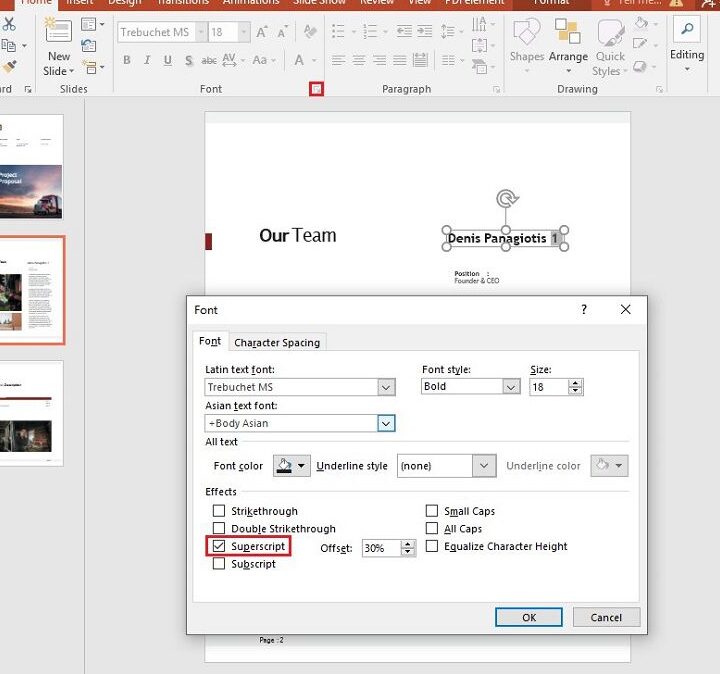
Tu t’es déjà demandé comment donner un peu de style à tes présentations PowerPoint en ajoutant des exposants ? Que ce soit pour des équations, des formules chimiques ou simplement pour impressionner ton auditoire, savoir maîtriser cet outil peut vraiment faire la différence. Pas besoin d’être un as de l’informatique pour y parvenir, je t’assure ! Dans cet article, je vais te montrer comment devenir un pro des exposants dans PowerPoint en un rien de temps. Allez, c’est parti !
Écrire des exposants dans PowerPoint
Si tu t’es déjà cassé la tête en essayant de mettre des exposants dans PowerPoint, rassure-toi, c’est plus simple qu’il n’y paraît. Pour commencer, sélectionne le texte que tu veux transformer en exposant. Ensuite, va dans l’onglet « Accueil ». Là, tu trouveras une petite icône « X2 » dans la section « Police » : c’est le bouton magique ! Clique dessus et hop, ton texte est en exposant.
- Astuce : tu peux aussi utiliser le raccourci clavier : Ctrl + Shift + =. C’est rapide et efficace !
- Si tu veux revenir à un texte normal, il te suffit de cliquer à nouveau sur le même bouton ou de réutiliser le raccourci.
Les exposants sont super pratiques pour les formules mathématiques ou les références scientifiques, alors n’hésite pas à les utiliser !
La prochaine fois que tu devras faire une présentation, tes exposants seront nickel !
Texte en exposant : Comment faire ?
Pour écrire un exposant dans PowerPoint, c’est plus simple que tu ne le penses ! Voici comment tu peux y arriver. D’abord, sélectionne le texte que tu veux mettre en exposant. Ensuite, va dans l’onglet « Accueil » de la barre d’outils. Là, tu verras une petite icône avec un « x » et un chiffre en haut à droite. Clique dessus, et hop, ton texte est en exposant.
C’est aussi simple que ça ! Si tu préfères les raccourcis clavier, appuie sur Ctrl + Shift + = pour basculer rapidement vers le mode exposant. Et voilà, tu sais tout pour ajouter des exposants dans tes présentations PowerPoint. Pratique, non ?
J’espère que ces astuces te seront utiles pour ajouter des exposants dans tes présentations PowerPoint. Merci d’avoir pris le temps de lire cet article. Si tu as des questions, n’hésite pas à me le faire savoir. Bon courage avec tes présentations !