
Tu en as marre du fond d’écran par défaut de ton ordinateur ? Tu aimerais donner un peu plus de personnalité à ton bureau ? Ne t’inquiète pas, je vais te montrer comment personnaliser l’arrière-plan de ton Windows 7 en un rien de temps. Que tu souhaites afficher tes photos préférées ou des images incroyables trouvées en ligne, c’est facile et rapide. Prêt à transformer ton écran en une véritable œuvre d’art ? Suis le guide !
Changer Fond Écran Windows 7 Facilement
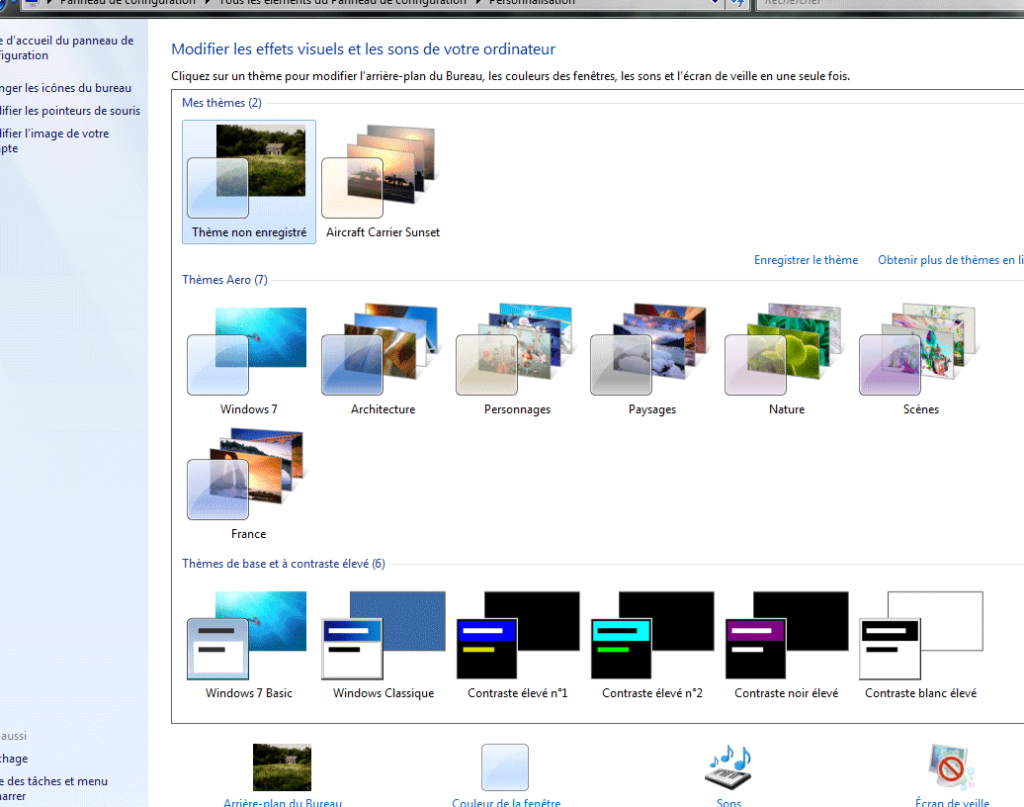
Si tu cherches à donner un peu de peps à ton ordi sous Windows 7, changer ton fond d’écran est un super début ! Heureusement, c’est vraiment simple à faire. D’abord, clique droit sur le bureau et choisis « Personnaliser ». Une fenêtre va s’ouvrir, te permettant de sélectionner « Arrière-plan du bureau » en bas de la liste. De là, tu peux parcourir tes dossiers pour choisir l’image qui te plaît. N’oublie pas que tu peux aussi décider si tu veux que l’image soit centrée, étirée ou en mosaïque. Un simple clic et hop, ton bureau est transformé ! Prends plaisir à explorer et n’hésite pas à changer aussi souvent que tu veux pour que ton espace de travail reste à ton goût.
Personnaliser Bureau Windows 7 Facilement
Pour donner un peu de fraîcheur à ton bureau Windows 7, c’est vraiment un jeu d’enfant. Commence par faire un clic droit sur le bureau et sélectionne « Personnaliser ». De là, tu peux choisir parmi une multitude de thèmes ou créer le tien en modifiant les couleurs des fenêtres et les sons. Si tu veux aller plus loin, clique sur « Arrière-plan du bureau » pour opter pour une image spécifique ou même un diaporama.
- Choisis ton image préférée ou plusieurs pour un diaporama.
- Règle la position : remplissage, ajustement, mosaïque, etc.
- Valide tes choix et admire le résultat.
Changer l’arrière-plan peut vraiment métamorphoser ton expérience utilisateur. Souviens-toi, un bureau bien personnalisé rend chaque journée de travail plus agréable. Et si tu veux encore plus de personnalisation, pense à explorer les gadgets disponibles pour agrémenter ton écran.
Jouer avec ces paramètres te permettra de créer un espace de travail qui te ressemble vraiment.
J’espère que ces astuces te permettront de personnaliser ton arrière-plan de Windows 7 en un clin d’œil. Si tu as d’autres questions ou si tu veux partager tes propres astuces, n’hésite pas à le faire. Amuse-toi bien avec ton nouvel environnement ! Merci de m’avoir lu.