
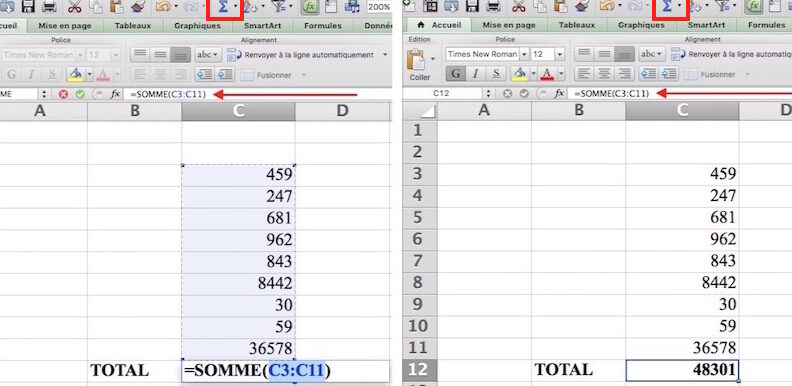
Tu as déjà passé des heures à additionner des colonnes entières de chiffres dans Excel ? Ne t’inquiète pas, on est tous passés par là. Heureusement, il existe une fonction magique qui peut te faire gagner un temps précieux : la somme automatique. Que tu sois un novice en Excel ou un utilisateur régulier, apprendre à utiliser cette fonctionnalité te permettra d’optimiser ton travail. Dans cet article, je vais te montrer comment tirer parti de cet outil pour rendre tes calculs aussi simples que de cliquer sur un bouton. Prépare-toi à devenir le maître de la feuille de calcul !
Somme automatique Excel facilement
La somme automatique dans Excel, c’est vraiment un jeu d’enfant ! Si tu veux calculer rapidement la somme de plusieurs cellules sans te prendre la tête, il te suffit de suivre ces étapes simples. Tout d’abord, sélectionne la cellule où tu veux que le total apparaisse. Ensuite, clique sur le bouton « Somme automatique » dans l’onglet Accueil (il ressemble à un grand sigma, le symbole mathématique). Et voilà, Excel sélectionne automatiquement la plage de cellules à additionner. Pas besoin de rentrer une formule compliquée manuellement, Excel s’en charge pour toi ! C’est super pratique quand tu as une longue liste de chiffres et que tu veux obtenir le total en un clin d’œil. Si jamais Excel ne sélectionne pas la bonne plage, tu peux toujours la modifier manuellement après avoir cliqué sur « Somme automatique ». En bref, cette fonctionnalité te fait gagner un temps fou et évite les erreurs de calcul !
Somme automatique Excel : mode d’emploi
Tu veux gagner du temps avec Excel ? La fonction Somme Automatique est ton alliée ! Elle te permet d’additionner rapidement une colonne ou une ligne de chiffres sans te fatiguer. Pour l’utiliser, sélectionne la cellule où tu veux le résultat, puis clique sur l’icône ∑ dans l’onglet Accueil. Excel va automatiquement détecter la plage de cellules à additionner. Si ce n’est pas le cas, tu peux sélectionner manuellement la plage avec ta souris. Une fois la zone correcte, appuie sur Entrée, et voilà, le calcul est fait !
Astuce : tu peux aussi utiliser le raccourci clavier Alt + = pour activer la Somme Automatique en un clin d’œil.
Si tu rencontres des valeurs non numériques, Excel les ignorera, donc pas de panique ! Et si jamais tu veux additionner plusieurs plages non contiguës, utilise simplement la touche Ctrl pour les sélectionner avant d’appliquer la somme. La Somme Automatique te simplifie vraiment la vie dans Excel !
Sommer cellules remplies sur Excel
Pour sommer les cellules remplies dans Excel, c’est super simple et ça va te faire gagner un temps fou ! Utilise la fonction SOMME automatique. Voici comment tu fais :
1. Sélectionne la cellule où tu veux voir le résultat de ta somme.
2. Clique sur l’onglet « Accueil », puis sur le bouton Σ Somme automatique dans la barre d’outils.
3. Excel sélectionnera automatiquement la plage de cellules à additionner. Si ce n’est pas exactement ce que tu veux, ajuste la sélection avec ta souris.
Et voilà, ta somme est calculée en un rien de temps ! C’est parfait pour les tableaux de budget ou de suivi de dépenses. Tu verras, utiliser la somme automatique te simplifiera vraiment la vie, surtout si tu as une longue liste de chiffres à traiter.
Un petit conseil : assure-toi que tes cellules contiennent bien des valeurs numériques, sinon Excel pourrait te renvoyer une erreur.
J’espère que tu te sens maintenant plus à l’aise avec la somme automatique dans Excel. C’est un outil super pratique pour gagner du temps et éviter les erreurs de calcul. N’hésite pas à l’utiliser pour simplifier tes tableaux et rendre tes données plus claires. Merci d’avoir pris le temps de lire cet article, et amuse-toi bien avec Excel !